文章详情页
win101909开始菜单没反应解决方法
浏览:151日期:2022-12-31 18:28:28
在微软推出了win101909后,小伙伴么们纷纷下载更新。但是有些人的电脑上就出现了左下角开始菜单点击无响应的情况。那么小编在这里就告诉大家应该怎么做吧~
win101909开始菜单没反应怎么办:方法一:
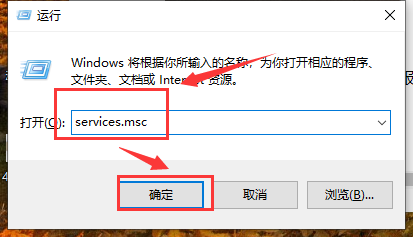
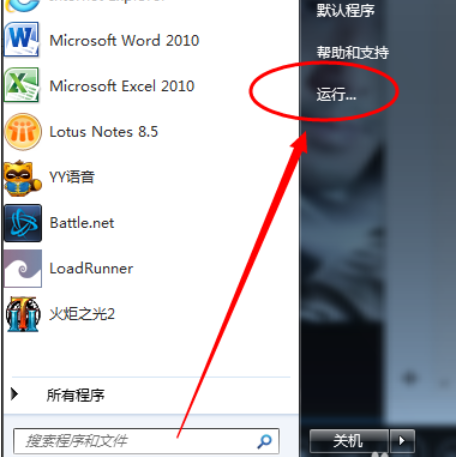
1、首先按下快捷键“Win+R”打开“运行”,输入:services.msc点击确定。
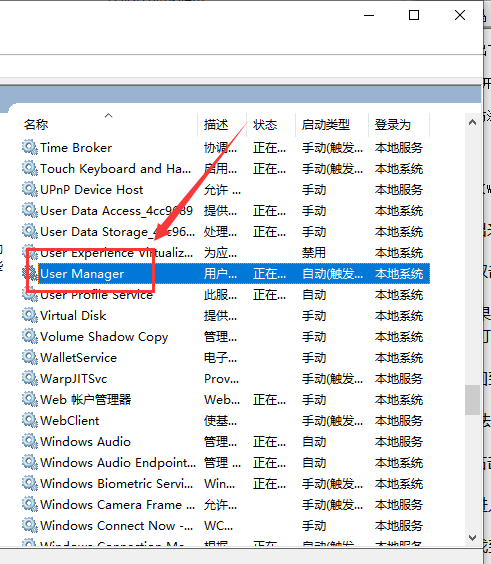
2、然后在弹出来的“服务”窗口中,在右侧找到“User Manager”服务。
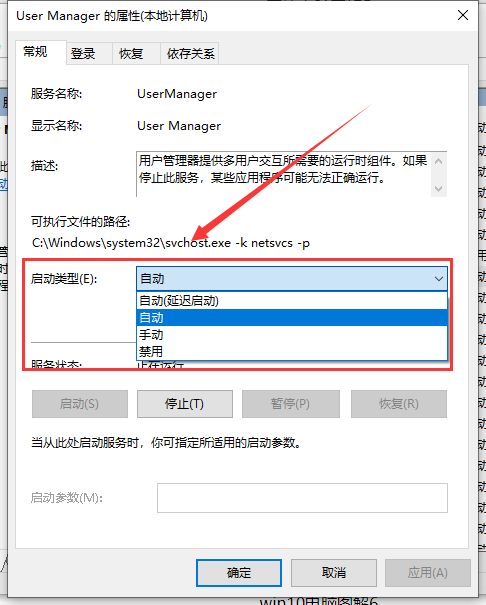
3、双击“User Manager”,在弹出的“User Manager”窗口中,查看“启动类型”是否为自动。
如果不是自动,则点击下拉框选择自动。也可以查看到,正在服务的状态,
服务状态可能是“正在运行”,但是win10的开始菜单还是打不开,
那是因为服务没有完全运行,点击“确定”按钮,完成启动类型的设置。
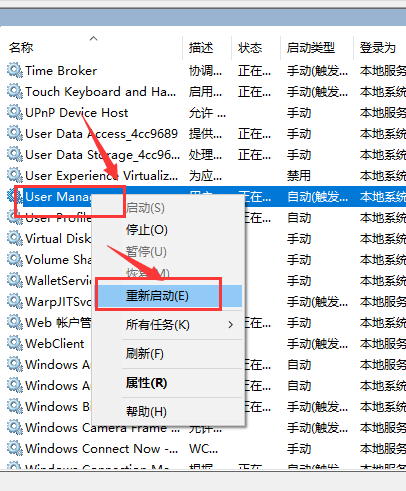
4、回到服务窗口,这次选中“User Manager”鼠标右击,在弹出来的列表中,选择“重新启动”即可。
方法二:
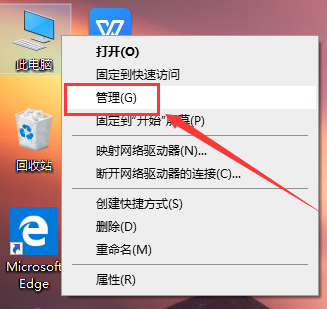
1、首先鼠标右击桌面“此电脑”图标,再弹出来的列表中点击“管理”。
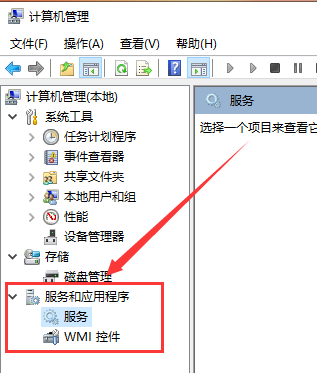
2、然后进入到“计算机管理”窗口,点击“服务和应用程序→服务”。
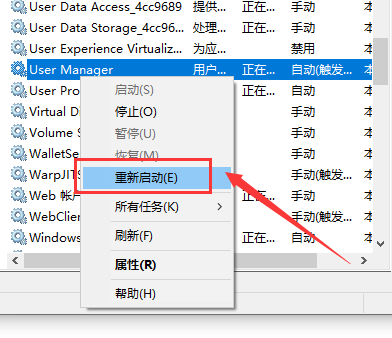
3、然后找到“User Manager”服务,鼠标右击,
选择“重新启动”即可完成“User Manager”的重新启动与运行。
你可能还想看:应用闪退怎么办 | 资源管理器卡怎么回事
以上就是win101909开始菜单没反应解决方法的全部内容,望能这篇win101909开始菜单没反应解决方法可以帮助您解决问题,能够解决大家的实际问题是好吧啦网一直努力的方向和目标。
相关文章:
1. Win11系统tracert命令如何使用?Win11系统tracert命令使用教学2. softmanager.exe是什么进程 如何关闭softmanager进程3. Win11怎么绕过介质直接通过 Windows Update 更新重装系统?4. 如何安装MeeGo和Windows 7双系统?5. 苹果macOS 12.6正式版发布6. deepin20终端远程管理服务器的方法7. Centos7安装部署免费confluence wiki(知识库)详细操作步骤8. 虚拟机如何安装xp系统?虚拟机安装xp系统详细教程9. 华硕win10如何用u盘重装系统?笔记本u盘重装win10系统步骤图解10. Win11 Build 预览版25281怎么启用新版音量控件?
排行榜
 网公网安备
网公网安备