文章详情页
win101909怎么更新详细介绍
浏览:57日期:2022-12-31 16:52:12
当微软发布了Windows101909版本之后,宣传上许多新增的功能让大家翘首以盼,那么自己的电脑怎么更新到win101909版本怎呢。现在就让小编来告诉你,希望能给你带来帮助。
win101909怎么更新:一、自动更新
1、新版本更新之后,如果大家的电脑打开了“自动更新”,
2、系统就会自行更新最新的版本,无需用户手动下载。
二、手动更新
如果没有开启“自动更新”则可以进行以下操作:
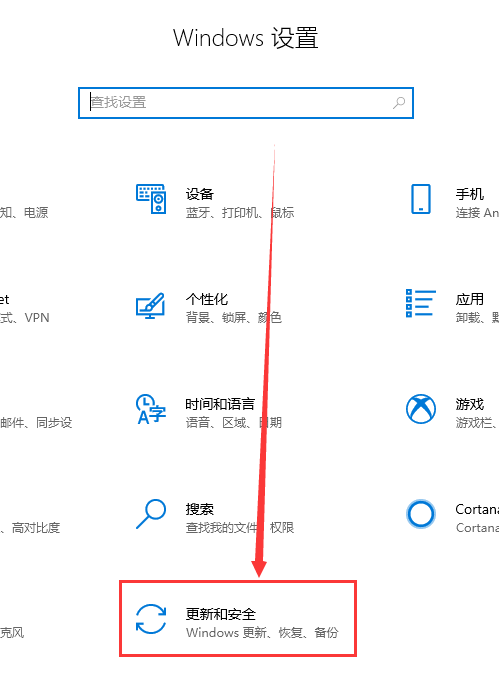
1、快捷方式“Win+i”打开“设置”找到“更新和安全”进入。
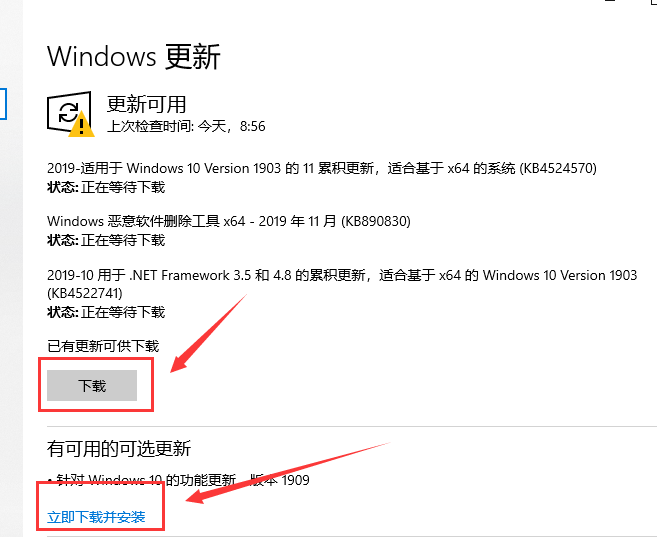
2、然后可以在右侧选择“下载”先下载不安装。
也可以选择“下载并安装”下载完直接安装。
3、最后完成后“重启电脑”即可。
三、官网下载更新
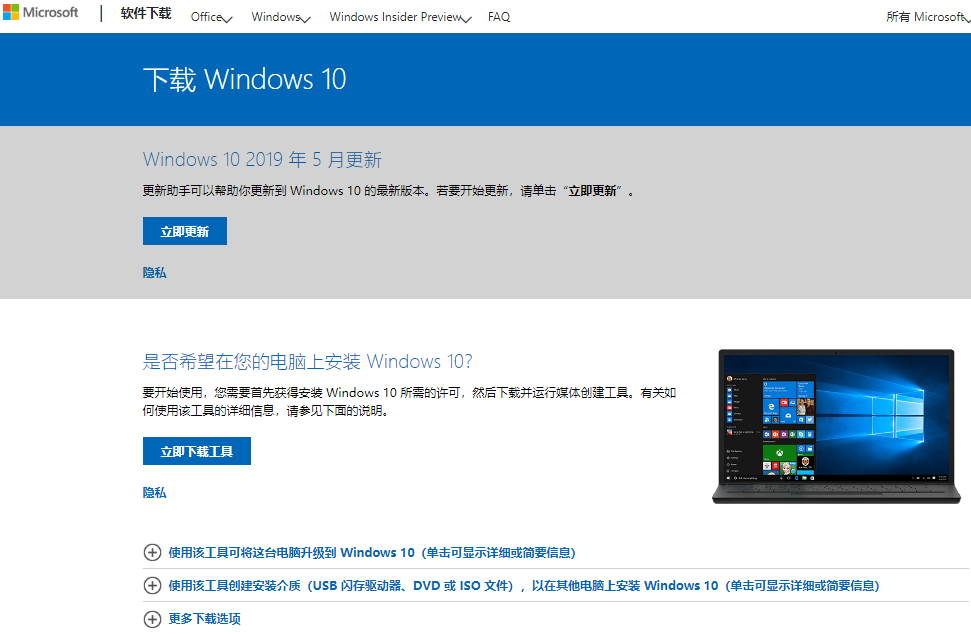
用户也可以进入微软官网进行下载更新。【点击下载】
你可能还想看:怎么样 | 经常卡死怎么办
以上就是win101909怎么更新详细介绍的全部内容,望能这篇win101909怎么更新详细介绍可以帮助您解决问题,能够解决大家的实际问题是好吧啦网一直努力的方向和目标。
上一条:win11更改储存位置教程下一条:win11更改管理员账户名教程
相关文章:
1. 如何修复Xbox错误代码0x8007013d?Xbox错误代码0x8007013d的四种解决方法2. MAC怎么快速截图 mac快速截图的几种方法3. Linux网卡无法启动报错RTNETLINK answers: File exists怎么办?4. deepin系统版本号怎么看? deepin系统查看系统版本信息的技巧5. deepin文件有个锁头怎么删除? deepin删除带锁头文件的技巧6. deepin20终端远程管理服务器的方法7. Centos7安装部署免费confluence wiki(知识库)详细操作步骤8. win10系统怎么设置鼠标指针在打字时隐藏? win10隐藏鼠标指针的方法9. Ubuntu 20.04.2 发布,包括中国版的优麒麟10. deepin20时间显示不准确怎么调整? deepin时间校正方法
排行榜
 网公网安备
网公网安备