文章详情页
win11重新开启vbs教程
浏览:170日期:2022-12-30 18:42:05
vbs在win11中,被翻译为基于虚拟化的安全性,它在安装系统是默认是关闭的,不管我们升级前有没有开启,那么win11怎么重新开启vbs呢,其实只要使用命令代码即可。
win11重新开启vbs教程:1、首先我们右键任务栏左边的“开始菜单”
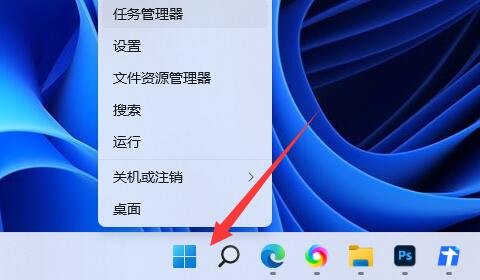
2、接着在上面打开“Windows终端(管理员)”

3、然后输入“bcdedit /set hypervisorlaunchtype auto”回车运行。
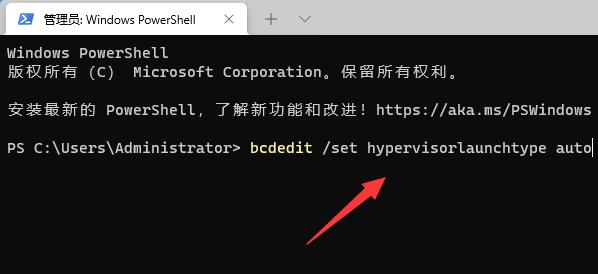
4、运行完成后重启电脑,打开开始菜单,搜索并打开“系统信息”

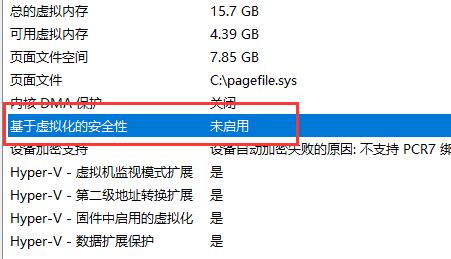
5、找到“基于虚拟化的安全性”选项即可确认是否开启。
相关文章:虚拟机怎么用
并不是所有主板都支持vbs,所以如果没有开启说明不支持。
以上就是win11重新开启vbs教程的全部内容,望能这篇win11重新开启vbs教程可以帮助您解决问题,能够解决大家的实际问题是好吧啦网一直努力的方向和目标。
上一条:win11更改tcp协议教程下一条:最佳缩放比例win11介绍
相关文章:
1. win11怎么找回bitlocker密钥?win11系统bitlocker密钥找回教程2. 笔记本电脑找不到wifi网络怎么办?笔记本找不到wifi网络的三种解决方法3. Unix系统中文件管理和文件权限设置教程4. Kali Linux鼠标怎么设置左撇子模式? Linux鼠标左手操作的选择方法5. Linux Mint系统背景图片怎么更换? Linux更换桌面背景的技巧6. Win11提示扩展程序不一致怎么办?Win11提示扩展程序不一致解决方法7. Mac电脑steam错误代码101怎么办?苹果电脑steam错误代码101解决教程8. Win11系统永劫无间initialization error 4错误怎么办?(附解决方法)9. 统信UOS怎么导出用户新增字体? 统信UOS字体导出技巧10. Unix是什么?Unix和Linux有什么区别?
排行榜

 网公网安备
网公网安备