文章详情页
win11修改电脑名详细教程
浏览:219日期:2022-12-30 15:09:48
win11的电脑名不同于用户名,主要是在远程连接、文件夹分享或定位时使用,那么win11怎么修改电脑名呢,其实我们只要打开高级系统设置就能修改电脑名了。
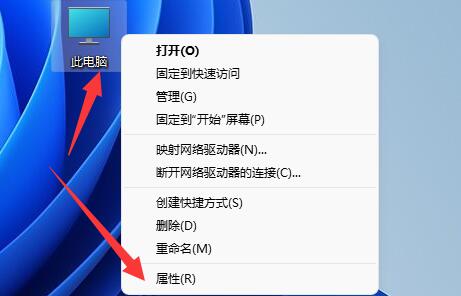
win11修改电脑名:第一步,右键“此电脑”,打开“属性”
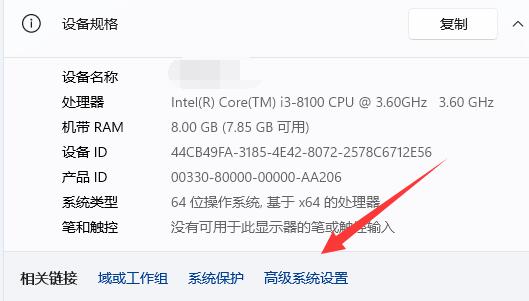
第二步,点击相关链接中的“高级系统设置”
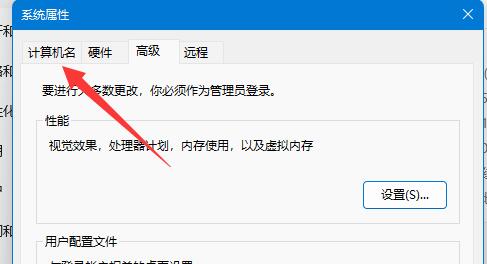
第三步,点击左上角的“计算机名”
第四步,进入后,点击最下面的“更改”
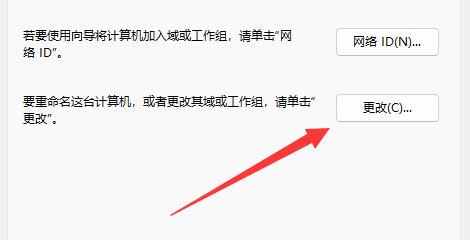
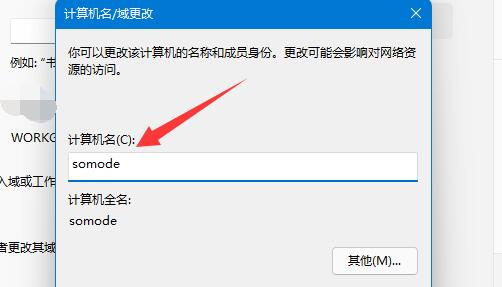
第五步,在计算机名下输入想要的电脑名,再点击“确定”保存就能修改电脑名了。
相关文章:更改管理员账户名
win11有多个不同的名称可以用来修改。
以上就是win11修改电脑名详细教程的全部内容,望能这篇win11修改电脑名详细教程可以帮助您解决问题,能够解决大家的实际问题是好吧啦网一直努力的方向和目标。
上一条:win11充电限制设置教程下一条:win11键盘粘滞键取消教程
相关文章:
1. 更新Windows11进度条不动怎么办?更新Windows11进度条不动解决方法2. Win11怎么备份系统?Win11系统备份方法3. 苹果台式机怎么安装Win11系统?苹果台式电脑虚拟机安装Win11教程4. 微软Win10系统升级助手怎么用?微软Win10升级工具在哪里下载?5. 统信UOS系统怎么禁止窗口特效? 统信关闭窗口特效的技巧6. mac和iPad共用鼠标怎么公用一个鼠标? mac和iPad共享鼠标的技巧7. Win11预览体验计划报错怎么办?Win11预览体验计划报错的解决方法8. Linux怎么清屏? Fedora终端复位清屏的两种方法9. Win10无法访问192.168怎么办?Windows无法访问192.168解决教程10. Win11怎么打开本地组策略编辑器?Win11本地组策略编辑器打开方式
排行榜

 网公网安备
网公网安备