文章详情页
win7电脑时间同步出错解决方法
浏览:149日期:2022-12-30 09:13:53
使用老win7系统的用户有很多在使用的时候遇到了win7电脑时间同步出错的问题,这个问题可以通过更改启动类型来进行解决,下面就看看怎么解决同步出错吧。
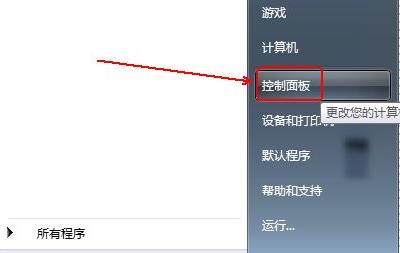
win7电脑时间同步出错:1、首先点击左下角开始,然后打开“控制面板”。
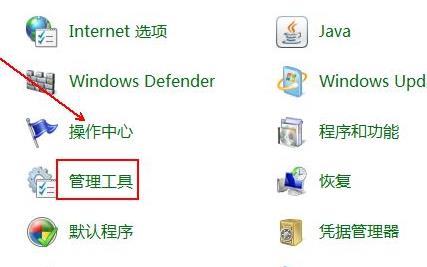
2、然后在里面点击“管理工具”。
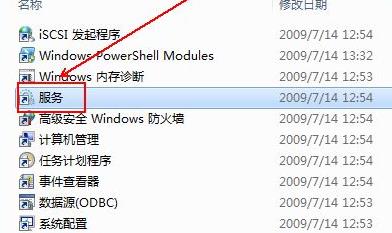
3、在管理工具里面,双击打开“服务”。
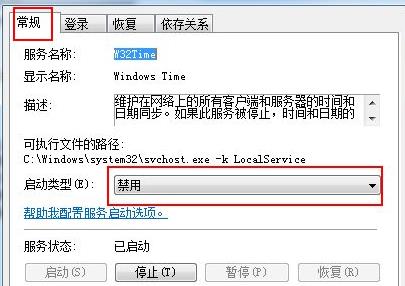
4、然后找到右侧的“windows time”双击打开。
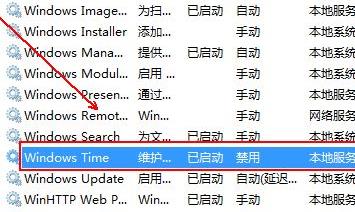
5、点击常规选项栏,点击“启动类型”。
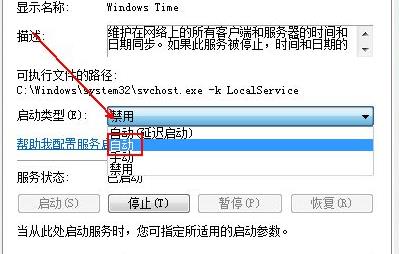
6、最后选择“自动”即可解决。
以上就是win7电脑时间同步出错解决方法的全部内容,望能这篇win7电脑时间同步出错解决方法可以帮助您解决问题,能够解决大家的实际问题是好吧啦网一直努力的方向和目标。
相关文章:
1. Win7共享打印机链接错误提示0x00000bcb怎么解决?2. deepin20怎么使用画板打开图片? deepin画板打开图片的两种方法3. Win10系统注册表怎么修改主页?Win10系统注册表修改主页方法4. Win10自带虚拟机Hyper-V怎么打开?5. 微软将于9月20日推送Win11 22H2新版本 变化较多6. 为什么Win10 21H1内存占用过高但是实际没有多少进程?7. Win10电脑0x00000bcb共享打印机无法连接怎么办?8. Win11控制面板在哪里?怎么打开Win11的控制面板?9. Win11固态硬盘是什么格式?Win11固态硬盘格式详细介绍10. Win7显卡驱动程序已停止响应并且已恢复
排行榜

 网公网安备
网公网安备