文章详情页
win11flash插件安装教程
浏览:48日期:2022-12-30 08:13:16
由于很多网站需要使用flash插件才可以查看和运行,所以即使我们更新了win11系统,依旧要在电脑里安装flash插件,那么win11flash插件怎么安装呢,其实用flash中心即可。
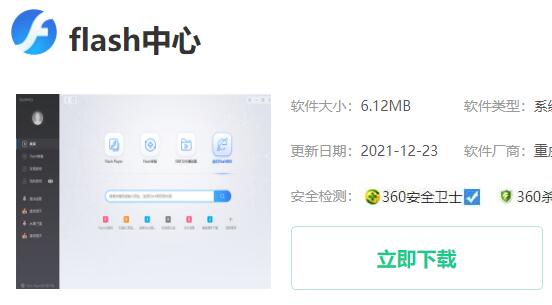
win11flash插件怎么安装:1、首先需要下载一个“flash中心”【点击下载】
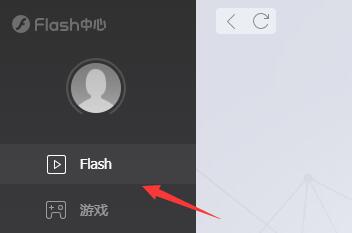
2、下载安装完成后,打开它,点击左上角的“flash”
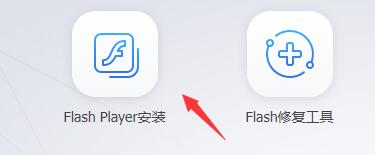
3、接着点击其中的“flash player安装”
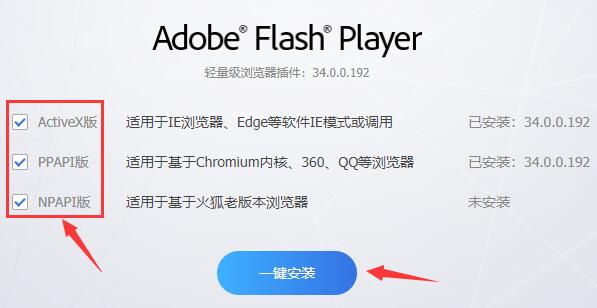
4、随后勾选所有选项,点击“一键安装”安装完成后就能正常使用了。
相关文章:flash运行异常问题修复失败怎么办
如果安装失败,可以点击相关文章里的教程查看解决方法。
以上就是win11flash插件安装教程的全部内容,望能这篇win11flash插件安装教程可以帮助您解决问题,能够解决大家的实际问题是好吧啦网一直努力的方向和目标。
相关文章:
排行榜
 网公网安备
网公网安备