文章详情页
win11微软账号登录一直转圈圈解决方法
浏览:20日期:2022-12-29 18:38:13
当我们想要在微软商店里安装应用程序的时候,就需要先登录微软账号,不过可能会出现win11微软账号登录一直转圈圈的问题,这时候可以尝试修改网络设置来解决。
win11微软账号登录一直转圈圈:方法一:
1、首先我们打开浏览器,看看能不能正常上网。

2、如果不能上网,可以确认一下自己的网络连接。
3、并进入“设置”-“疑难解答”-“其他疑难解答”,使用internet连接检查。

方法二:
1、如果能联网但是还登录一直转圈圈。
2、那么右键网络图标,打开“网络和internet设置”

3、接着打开“高级网络设置”中的“更多网络适配器选项”

4、然后右键网络,打开“属性”
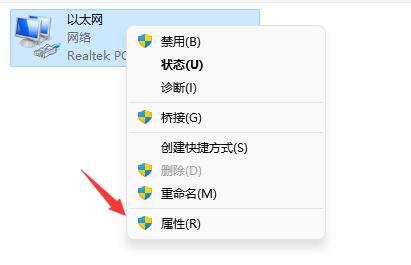
5、最后双击打开“internet协议版本4”并修改其中的dns服务器来解决。

相关文章:微软商店打不开
以上就是win11微软账号登录一直转圈圈解决方法的全部内容,望能这篇win11微软账号登录一直转圈圈解决方法可以帮助您解决问题,能够解决大家的实际问题是好吧啦网一直努力的方向和目标。
相关文章:
1. Win10专业版是如何关闭显卡硬件加速的2. 统信UOS怎么增加删除字体? UOS系统添加移除字体的技巧3. CentOS系统中使用yum命令安装redis的方法4. Win11系统安装Android子系统完整教程5. 微软Win11专业版即将默认禁用 SMB 来宾认证服务6. Win10更新后如何关闭右下角的天气和新闻7. 0xc000000f怎么修复引导Win10?0xc000000f修复引导Win10图文教程8. 录屏怎么保存gif动图? UOS录屏生成Gif动画的技巧9. Win10怎么导入新字体?Win10字体安装教程10. Win10开始菜单磁贴怎么布局?Win10开始菜单磁贴布局方法
排行榜

 网公网安备
网公网安备