winebottler怎么使用?一个在Mac上运行Windows应用的东西
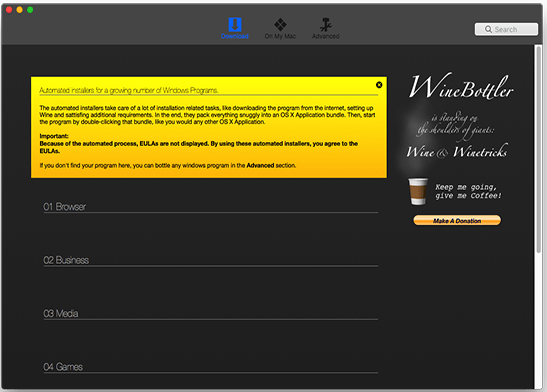
1、下载好后运行程序,我们需要在“Finder”——“应用程序”中打开“WineBottler”。可以看到“Download”,“On my Mac”,“Advanced”三个选项。“Download”可以不用管,“On my Mac”是可以管理移除你使用时的容器的。我们主要关注“Advanced”选项。
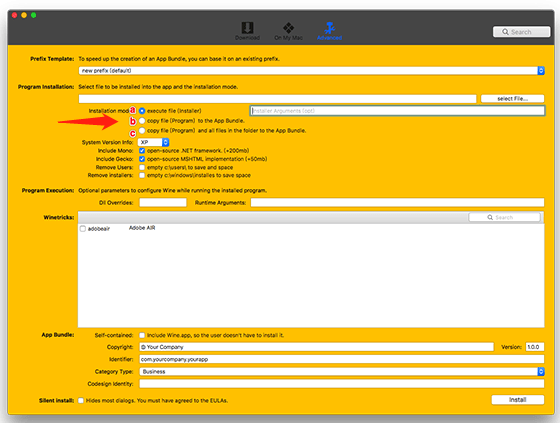
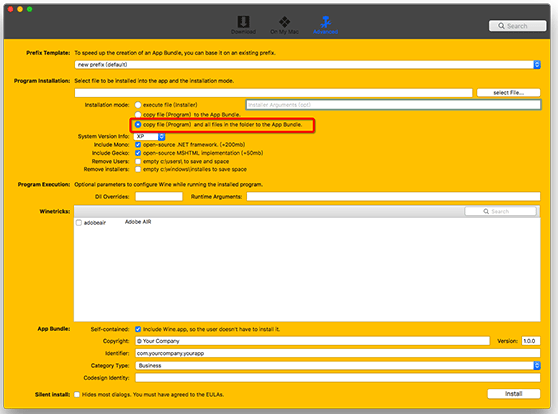
2、下面是程序的设置图,第一个new prefix可以不用管,我们选默认就行,第二个select file用于选择你需要运行的exe,这个下面分为三个选项:
a对应的意思:安装程序,这里我们选择execute file(Installer)
b对应的意思:对于已经安装过的软件或者绿色软件,把这个直接拷贝过来
c对应的意思:对于已经安装过的软件或者绿色软件,把这个和其他相关的文件都直接拷贝过来
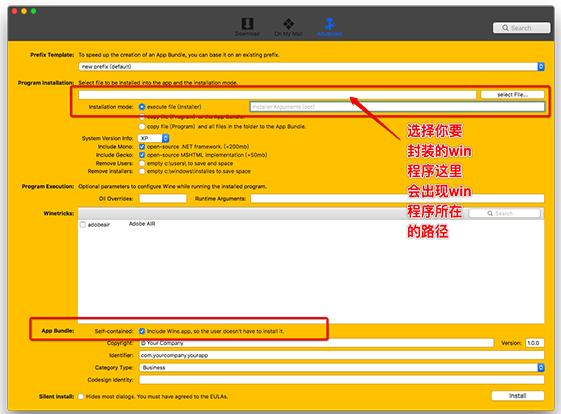
注意事项:对于我们一般用的win软件有安装版和绿色版之分,对于安装版的软件我们选择a对应选项,对于绿色版选择b和c选项。“App Bundle”这里如果勾选后面的“Include Wine....”就是说直接把你转制的软件拷贝到别的机器也可以用,而不用提前安装Wine。
上面的选择好了之后,我们之后点击“install”开始封装win程序。
3、Windows安装版软件封装方法:
如下图勾选这些,选择好exe文件,点击install。
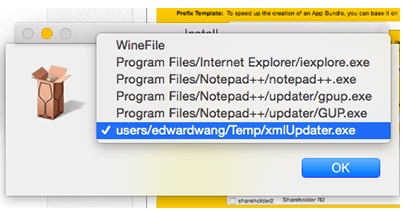
然后自己随便给封装应用起个名字,一路下去下一步安装,直到最后一步要注意这里要选择应用程序的exe执行文件。点击OK出现successful字样就成功了。
接下来打开Finder找到刚刚自己选的路径,是不是看到了,双击就可以运行了。
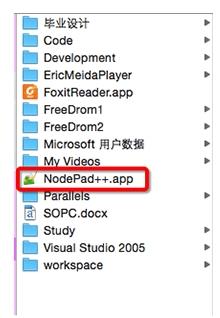
7、Windows绿色版软件安装方法:
首先在“WineBottler”里选择“Advanced”然后“selectFile”选中你的绿色版的.exe程序,然后选择第三个。然后点击install,接下来看到successful就好了,上图中大家应该看到了封装好的绿色版的“FoxitReader”app了。
注意事项:大家在转制之前最好测试一下,测试方法:在需要转制的.exe文件上右键打开方式,选择Wine,如果能顺利运行.exe,那么就可以按照上面的方法使用程序,不行就没办法了。
相关文章:
1. 如何安装纯净Win10?win10纯净安装教程2. 更新FreeBSD Port Tree的几种方法小结3. Win10 21H1正式版安装教程以及官方ISO镜像下载4. 在FreeBSD上如何安装Bugzilla?5. Linux 5.10.10正式发布:修复 NULL 指针不正确等6. Win11 Build 22621.1194累积更新补丁KB5022360预览版发布(附更新修复汇总)7. 统信桌面操作系统uos V20专业版 2023 年首次更新发布 附更新内容大全 8. 统信UOS家庭版开始内测 无需分区全自动安装9. uos如何安装微信? uos系统微信的安装教程10. Win11 Build 预览版25281怎么启用新版音量控件?
 网公网安备
网公网安备