文章详情页
win7系统防火墙打开失败怎么解决 详细处理步骤
浏览:27日期:2022-12-28 13:35:04
你们的电脑是不是也使用win7系统呢?不过遇见防火墙打开失败该怎么处理呢?下面就带来了win7系统防火墙打开失败的详细解决步骤。

方法一:
1、用Win+R打开”运行对话框“,并输入services.msc,然后按下Enter键;如图所示:

2、在新打开的”服务“框里找到Windows Firewall这一行。(此时在它的”启动类型“栏里会显示禁用);如图所示:

3、将“禁用”更改为“手动”;如图所示:

方法二:
1、然后可直接点左边的“启动”;如图所示:

2、然后Windows防火墙就开启了;如图所示:
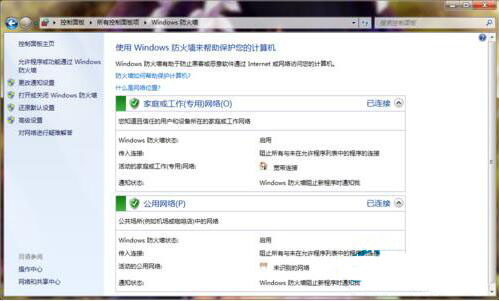
根据上文讲解的win7系统防火墙打开失败的详细解决步骤,你们自己也赶紧去试试吧!
相关文章:
排行榜

 网公网安备
网公网安备