文章详情页
win7系统如何安装ucb无线网卡 详细操作步骤
浏览:52日期:2022-12-28 11:46:41
相信很多刚使用win7系统的用户不了解如何安装ucb无线网卡?不过没有关系,因为下面这篇文章就为你们带来了win7系统中安装ucb无线网卡的详细操作步骤。
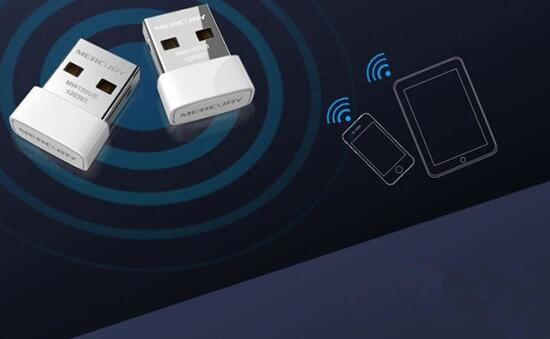
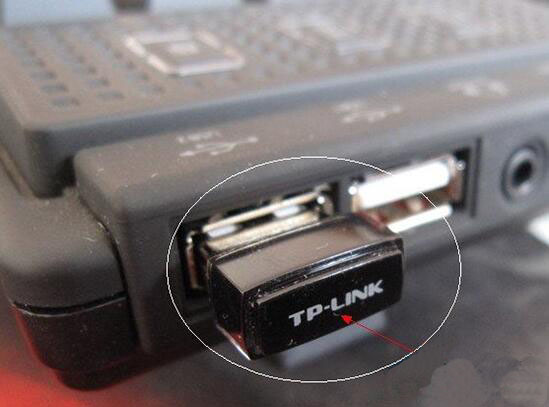
1、将USB网卡插入到USB插口中,前面后面都可以;如图所示:
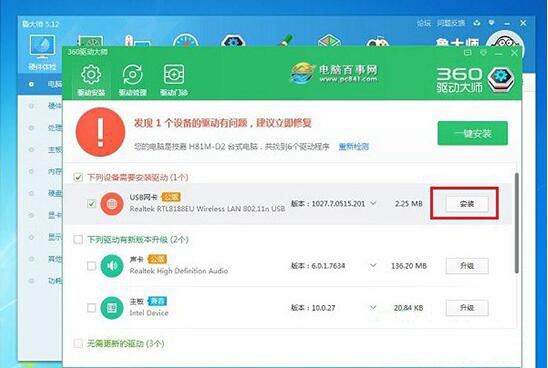
2、USB网卡插好之后,接下来我们就要为其安装驱动使它能正常工作,USB网卡一般会有随机驱动光盘安装更简单,不过考虑到很多朋友没有光驱,我们还是用驱动类软件来完成吧。如使用卤蛋师进行驱动检测,然后会找到没有安装启动的网卡。如图所示:
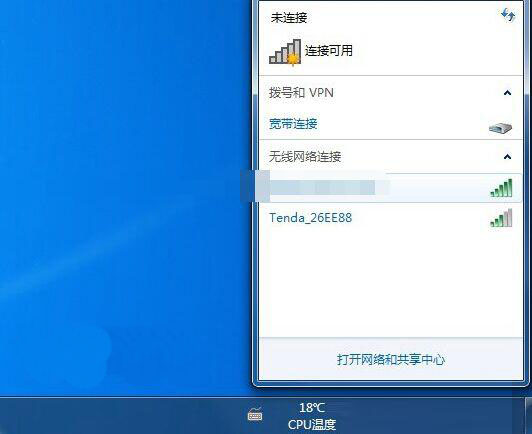
3、点击安装,系统会自动下载网卡驱动并安装。安装完成后,就可以点击右下角的网络图标搜索无线并进行连接了!如图所示:
温馨提醒:安装了无线网卡要把网线拔掉!
看了上文为你们讲解的win7系统中安装ucb无线网卡的详细操作步骤,小伙伴也自己去安装试试吧!
相关文章:
1. win7系统如何删除网络位置 系统删除网络位置的方法2. win7系统不是正版怎么解决3. 联想thinkpad t480s笔记本使用大白菜u盘怎样安装win7系统?安装win7教程分析4. Win7系统电脑开机出现安装ATK0100对话框怎么办?5. Win7系统提示“配色方案已更改为Windows7 Basic”如何解决?6. Win7系统升级Win10时出现安装程序无法验证产品密钥怎么办?7. Win10怎么使用自带虚拟机安装win7系统?8. 联想小新潮7000-15笔记本如何安装win7系统 安装win7系统步骤分享9. Win7系统temp文件夹清理的方法10. Win7系统恢复后无线网络连接不上怎么解决?
排行榜

 网公网安备
网公网安备