文章详情页
win7系统将英特尔快速存储技术关掉具体操作步骤
浏览:69日期:2022-12-28 11:15:17
最近很多小伙伴们都不知道如何将win7系统中的英特尔快速存储技术关掉?接着,就为大伙分享了win7系统中将英特尔快速存储技术关掉的具体操作步骤。

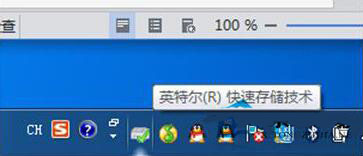
1、Win7系统如果安装了Intel快速存储技术支持的话,在桌面的,右下角会显示下面所示的图标。
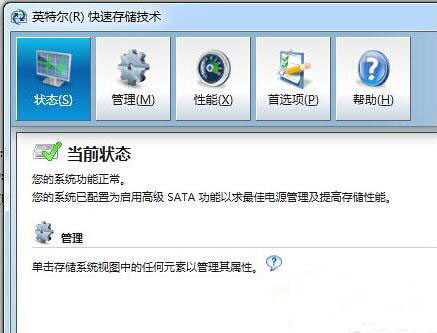
2、双击托盘里面的Intel快速存储技术图标的话,就会弹出来下图所示的窗口,这其实就是快速存储服务的控制面板。
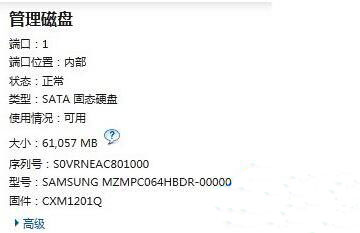
3、直接单击管理选项,也可以单击右侧随意的存储设备驱动器,都能够显示出来存储设备属性的信息。不过在输出信息里面,并没有任何关闭快速存储服务接口。
4、这时候如果你是对磁盘操作时而弹出的Intel支持对话框十分苦恼的话,可以不用卸载支持,右键点击托盘,这时候会弹出菜单,在里面直接取消需要的选项。
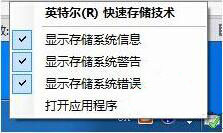
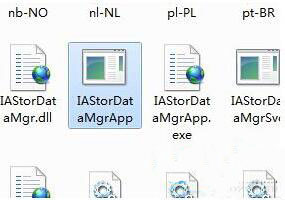
5、选中上图里面选中的程序文件,然后直接运行。接着而就会弹出控制台,根据相关的帮助指示就能够卸载Intel快速存储技术支持了。
看完上文讲述的win7系统中将英特尔快速存储技术关掉的具体操作步骤,你们也赶快去加你器关闭吧!
相关文章:
排行榜

 网公网安备
网公网安备