文章详情页
Win10系统中开始菜单以及Cortana打不开详细解决步骤
浏览:55日期:2022-12-28 10:57:29
使用Win10系统的时候,发现开始菜单以及Cortana打不开情况,该怎么处理呢?下面教程就为你们带来了Win10系统中开始菜单以及Cortana打不开的详细解决步骤。
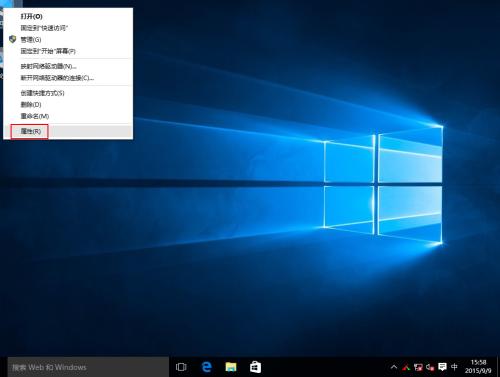
1. 首先可以安装开始菜单补丁(非必要);
2. 打开任务管理器,在“进程”中找到“Windows 资源管理器”,右单击该项,然后在弹出的菜单中点击“重新启动”,如下图所示:
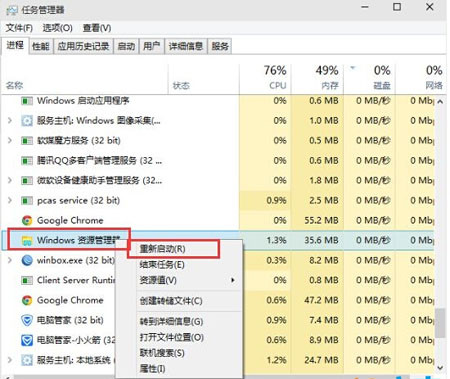
3. 稍等片刻之后,点击开始菜单,是不是可以打开了呢?当然这个时候Cortana应该还无法使用,不过也不用担心,我们接下来就来解决Cortana的问题;
4. 打开“设置”选项,然后在“所有设置”中依次点击“隐私”——“位置”,将下面的搜索权限调为关闭;
5. 重复第二步,y就是再次重启资源管理器,OK,现在语音助手Cortana已经可以使用了。
根据上文为你们讲解的Win10系统中开始菜单以及Cortana打不开的详细解决步骤,你们也赶快去试试吧!
相关文章:
排行榜
 网公网安备
网公网安备