文章详情页
Win10截屏动画失效怎么办
浏览:90日期:2022-12-27 11:40:25
最近你,有些win10用户反映,在Win10中,按下快捷键Win+PrintScreen后,会出现Win10截屏动画失效的情况,这种情况下我们应该怎么办啊?今天就和小编一起来看下Win10截屏动画失效怎么办的方法吧。

Win10
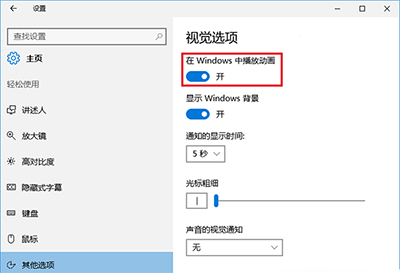
▲以上“暗屏”效果就近似于组合键截图的瞬间(近似~因为这是P的……那一瞬间无法截图)一、设置 在轻松使用→其他选项中,查看第一个开关“在Windows中播放动画”是否打开,如果是关闭状态,则使用Win+PrintScreen截屏不会有“暗屏”效果,需要该特效则要打开该选项,如下图——
Win10
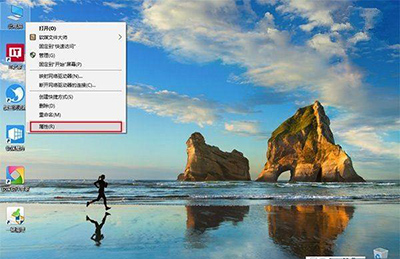
二、系统高级设置 1、在桌面“此电脑”图标点击右键,选择“属性”,如下图——
Win10
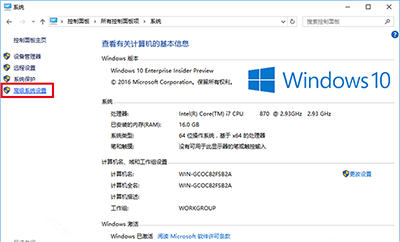
2、在“系统”窗口左边栏选择“高级系统设置”,如下图——
Win10
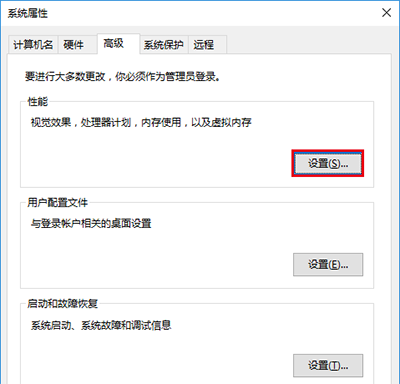
3、在“高级”选项卡里点击“性能”下的“设置”按钮,如下图——
Win10
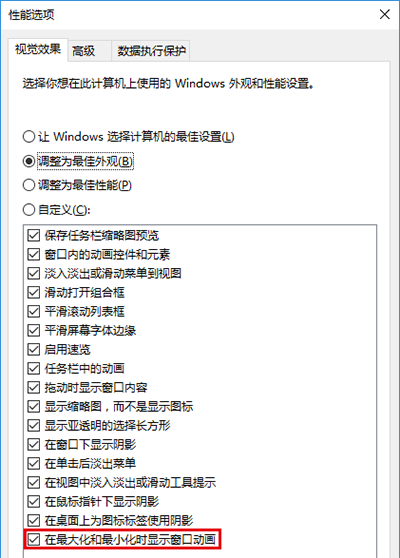
4、在“性能选项”的“视觉效果”选项卡中,查看是否勾选了“在最大化和最小化时显示动画窗口”,勾选的情况下会有“暗屏”效果,不勾选就没有,如下图——
Win10
需要注意的是,“系统高级设置”的控制级别要高于“设置”应用,也就是说在这里修改后,“设置”再修改将无效。
以上就是小编关于Win10截屏动画失效怎么办的内容,希望对大家有所帮助,更多精彩教程请关注好吧啦网网。
上一条:盗版win7升级win10教程下一条:win8安装IE12教程
相关文章:
1. Win10要怎么设置双屏显示?Win10设置双屏显示教程2. Win10任务栏声音图标消失不见了怎么办?3. Win10怎么关闭腾讯游戏进程teniodl.exe4. Win10如何优化设置?Win10最详细优化设置教程5. Win10系统自带录屏怎么使用?Win10自带录屏的使用方法6. Win10鼠标无法唤醒屏幕怎么办?Win10鼠标无法唤醒屏幕的解决方法7. Win10电脑TPM版本怎么看?Win10查看电脑TPM版本教程8. Win10连接共享打印机失败错误代码0x0000007c怎么办?9. Win10怎么更新Flash到最新版本?Win10更新Flash到最新版本方法10. Win10电脑更新后玩游戏变得非常卡怎么办?
排行榜

 网公网安备
网公网安备