文章详情页
win10正式版下载教程
浏览:77日期:2022-12-27 11:06:36
win10系统免费升级活动已经开始进入倒计时了,很多网友都准备将电脑系统升级为win10系统。但是也有一些网友遇到了win10系统升级不了或在线升级失败的问题。这个时候,可以选择下载win10系统正式版,再进行升级。现在就和小编一起来看看win10正式版的下载教程吧。
Win10系统正式版下载
Win10系统正式版下载安装教程
1、在下载win10系统之前还需要用户确认网速,毕竟Win10有4G大小;
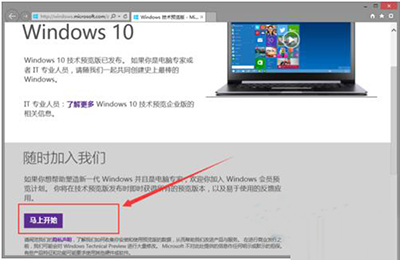
2、打开微软预览版下载地址http://windows.microsoft.com/zh-cn/windows/preview;
3、然后点击页面中马上开始按钮;
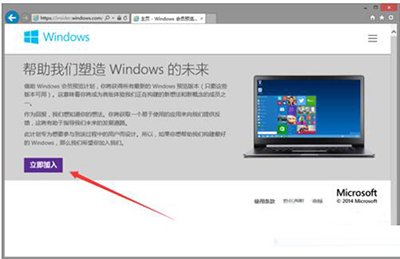
4、点击立即加入;
win10正式版系统下载
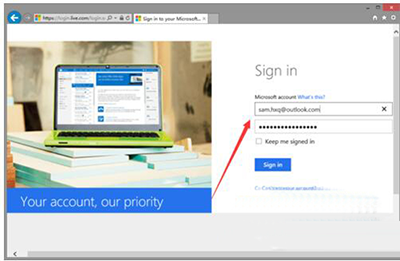
5、登陆你的outlook账号;
win10正式版系统下载
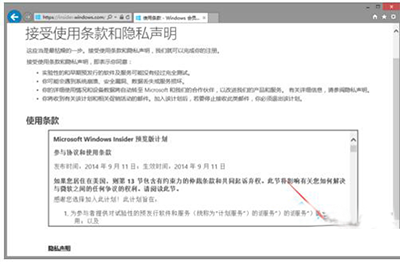
6、接着需要我们接受条款;
win10正式版系统下载
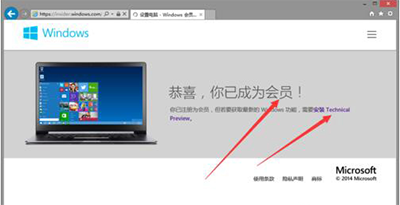
7、我们就成为预览版会员了;
win10正式版系统下载
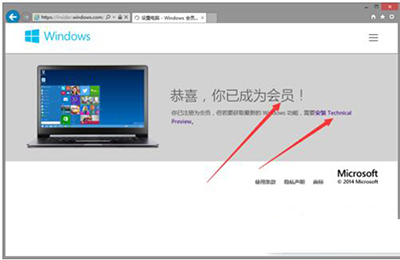
8、点击边上的安装预览版连接地址;
win10正式版系统下载
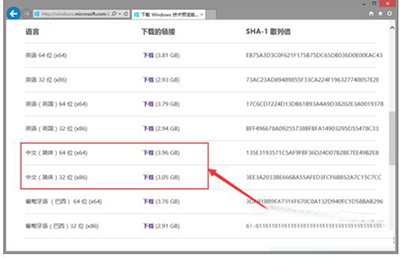
9、就来到了win10下载地址了,下拉找到中文版本,建议用户们下载X64版本;
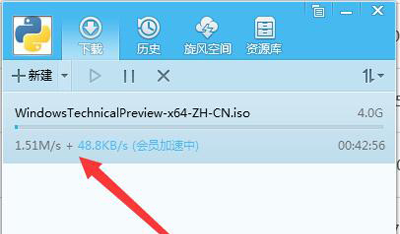
10、开始下载中,下载完成后进行安装即可。
这就是Win10系统正式版下载的操作步骤,有需要下载升级Win10系统的用户们,可以按照以上步骤进行操作。
以上就是小编关于win10正式版下载教程的内容,希望对大家有所帮助,更多精彩教程请关注好吧啦网网。
相关文章:
1. Win10电脑TPM版本怎么看?Win10查看电脑TPM版本教程2. Win10开机后桌面只剩回收站怎么办?3. Win10如何优化设置?Win10最详细优化设置教程4. Win10系统2004显卡驱动提示错误怎么办?Win10系统2004显卡驱动提示错误解决办法5. Win10双系统如何删除一个?Win10双系统删除其中一个的方法6. Win10新电脑只有一个C盘该如何分区?7. Win10电脑怎么登陆自己的microsoft账号?8. Win10怎么设置禁止远程访问修改注册表?9. Win10输入法在哪里设置?10. 苹果macOS 13开发者预览版Beta 8发布 正式版10月发布
排行榜
 网公网安备
网公网安备