文章详情页
macOS 10.14如何安装win10? macOS 10.14安装双系统教程解答!
浏览:158日期:2022-12-26 17:26:37
由于工作以及系统使用习惯上的原因,拥有Mac电脑的用户常常需要用到windows系统,这个时候我们就需要在Mac上安装双系统来满足这一需求,目前Mac系统已经更新到了最新的macOS 10.14版本系统。下面一起来看看macOS 10.14安装win10教程,macOS 10.14安装双系统教程吧。

macOS 10.14安装win10教程:(该方法适用于2015年款及之后年份的Mac电脑)
安装系统前的准备工作:
安装windows 10双系统,我们首先需要下载64位纯净版的win10镜像
软件名称:Win10官方正式版简体中文版软件大小:3.56G 下载地址:http://www.pc6.com/softview/SoftView_158174.html
1、打开“启动台(Launchpad)”

2、找到其中的“其他”应用文件夹
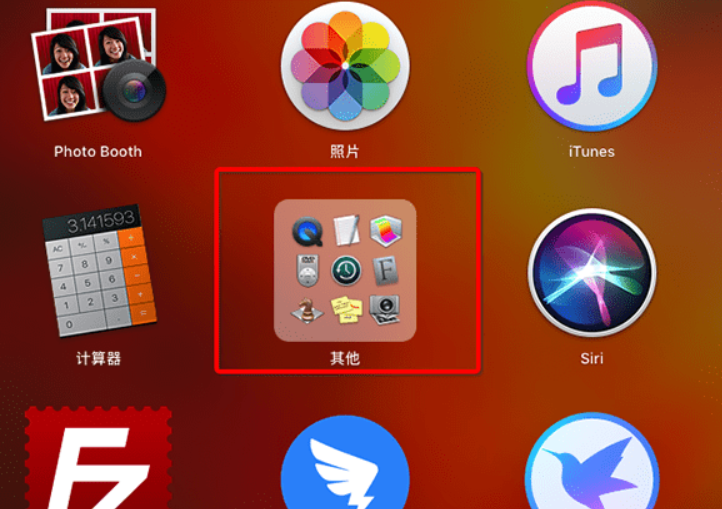
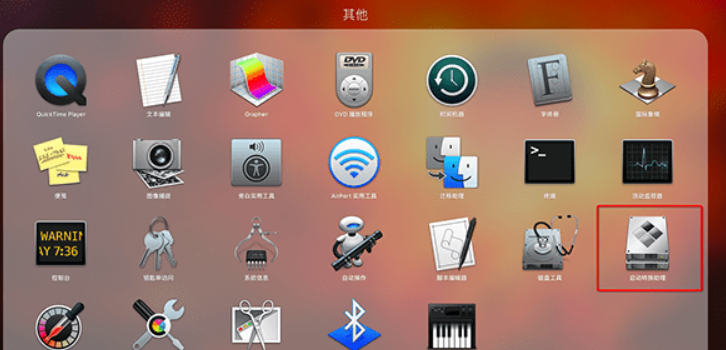
3、找到“启动转换助理(Boot Camp助理)”,点击打开它
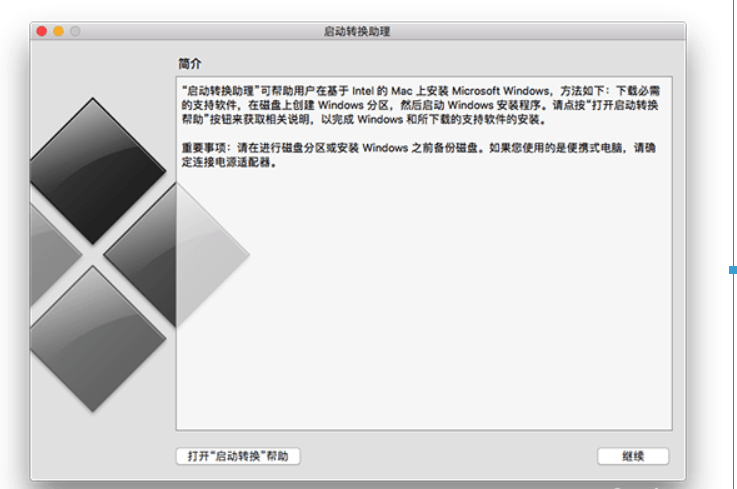
4、点击启动转换助理(Boot Camp助理)“继续”
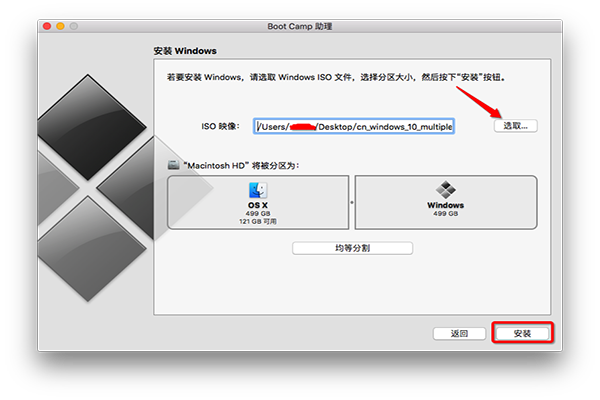
5、“选取”我们刚才下载好的win10系统镜像,分配好你需要的windows系统的系统容量(这里我选择的是均等分割),点击“安装”,即可开始双系统的安装过程,剩下的时间我们只需要等待即可。
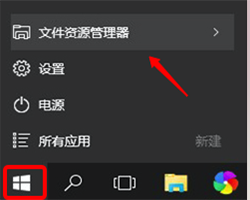
6、安装完win10系统之后,进入系统,打开“此电脑”
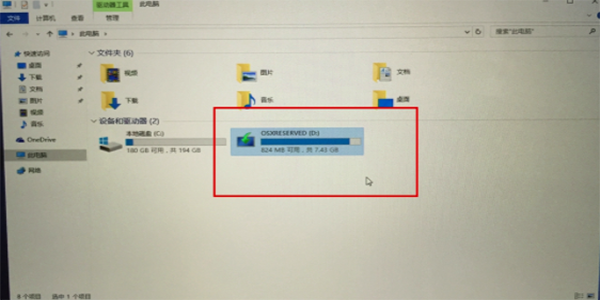
我们可以看到一个多出来的大约容量是8G的分区,里面装着我们win10系统需要安装的驱动程序(系统已经下载好了的,非常重要)
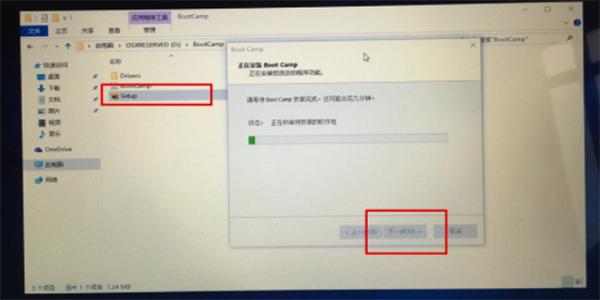
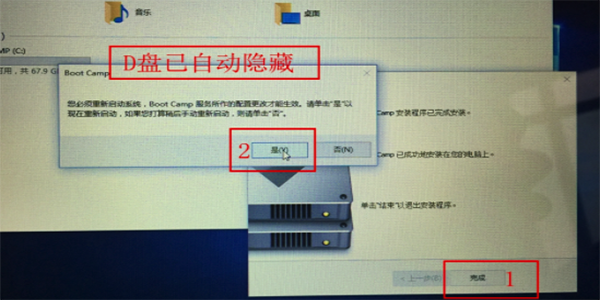
安装驱动,打开第二个8G的分区,打开Boot Camp文件夹,双击Setup执行文件,运行此文件后,第二个盘符自动隐藏,重启电脑,驱动就安装完毕。
7、重启系统即可完成系统的全部安装。
以上就是小编为大家收集的macOS 10.14如何安装win10? macOS 10.14安装双系统教程的相关内容,想了解更多的内容,请继续关注好吧啦网!
相关文章:
1. AutoCAD显示:错误1310写入文件时出错:C:WINDOWSFontsAIGDT___.TTF2. ACS.exe是什么进程?ACS.exe相关内容详细介绍3. 统信UOS怎么设置不让浏览器上网? UOS禁止浏览器访问网络的技巧4. Win11安卓子系统安装失败5. win11默认输入法怎么取消中文?win11默认输入法取消中文方法6. Win8.1系统怎么还原?Win8.1还原电脑系统操作方法7. Win11如何打开注册表?Win11打开注册表的方法8. Win10系统下方任务栏点不动?Win10下面任务栏无响应修复方法9. Win7系统Softmanager进程无法终止的解决方法10. mac鼠标主按钮怎么更改? Mac设置鼠标主按钮的技巧
排行榜

 网公网安备
网公网安备