文章详情页
windows系统增加磁盘管理器分区详细操作步骤
浏览:56日期:2022-12-26 16:25:14
近几日一些用户询问小编windows系统如何增加磁盘管理器分区?下面内容就为你们带来了windows系统中增加磁盘管理器分区的详细操作步骤。
1.首先下载软件,小编已经为大家准备好,点击下载即可。
2.磁盘管理功能是windows系统自带的功能之一,能够帮助小伙伴们快速的进行磁盘的分区,合并,碎片整理等功能,十分方便,今天,小编就教大家如何来使用磁盘管理功能进行分区的增加。
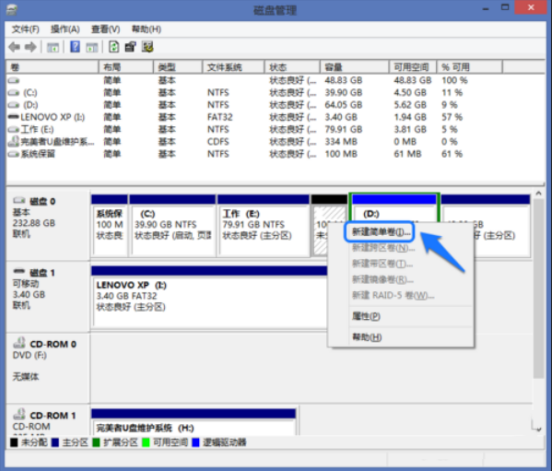
3.在磁盘管理中,分区以卷称,所以我们使用到的功能就是新建简单卷,我们打开功能,在里面选择一个还没有分区的空间,大家可以使用压缩卷功能来进行空间的分配。右键点击这个区域,然后选择新建简单卷。
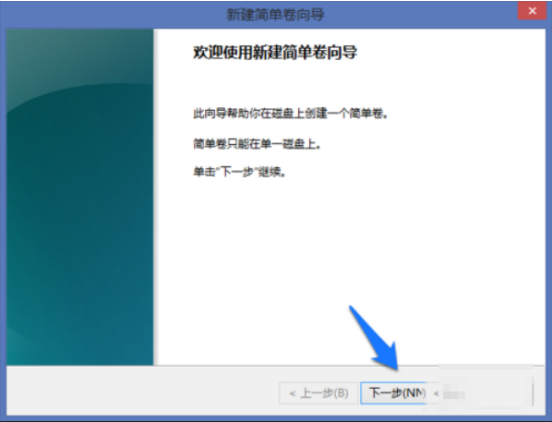
4.然后就会打开一个新建简单卷的向导,我们点击下一步。
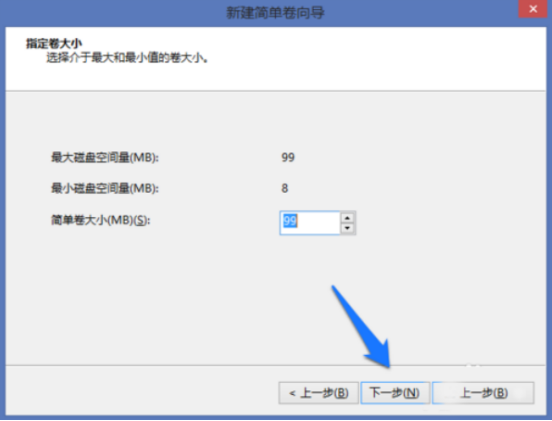
5.然后我们可以设定这个分区的大小,最大值不能超过刚刚看到的剩余空间大小,这里使用的单位是MB,小伙伴们根据需要选择即可。
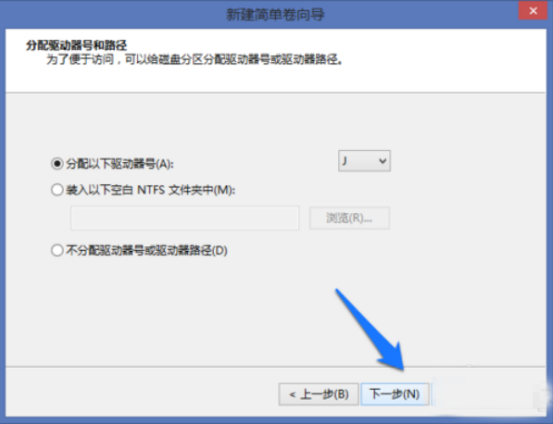
6.随后我们就能对分区进行磁盘名称的选择了,在里面我们选择目前没有使用到的分区名称即可。
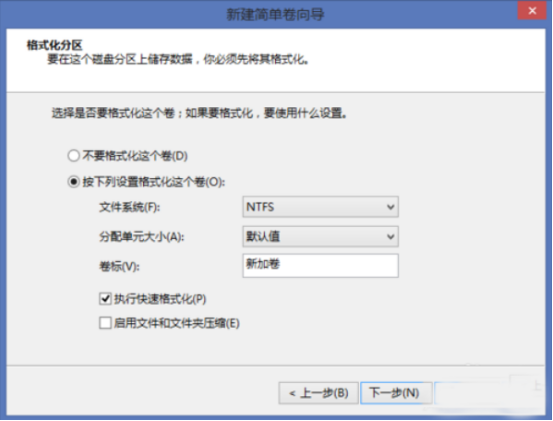
7.接下来我们要对分区进行格式化,格式化之后的文件类型需要用户手动选择,一般都选择ntfs格式,然后点击下一步。
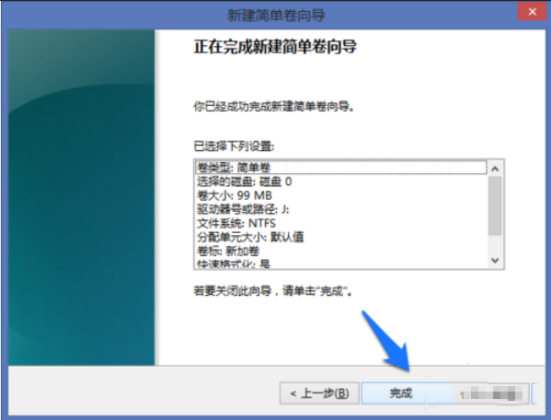
8.最后软件会给我们展示即将要进行的操作,我们点击完成,磁盘管理功能就会进行操作,我们等待完成之后,就会在系统磁盘中看到这个新建的分区了。
根据上文讲解的windows系统中增加磁盘管理器分区的详细操作步骤,你们也赶快去增加吧!
标签:
Windows系统
相关文章:
1. Fedora系统怎么开启夜灯? Linux使用夜灯的技巧2. 统信UOS怎么设置不让浏览器上网? UOS禁止浏览器访问网络的技巧3. 谨慎升级 macOS Ventura 13.3/iPadOS 16.4更新后Universal Control故障4. ACS.exe是什么进程?ACS.exe相关内容详细介绍5. win11默认输入法怎么取消中文?win11默认输入法取消中文方法6. Win11安卓子系统安装失败7. Win10系统下方任务栏点不动?Win10下面任务栏无响应修复方法8. Win7系统Softmanager进程无法终止的解决方法9. mac鼠标主按钮怎么更改? Mac设置鼠标主按钮的技巧10. Win7怎么取消自动锁屏?Win7取消自动锁屏的方法
排行榜
 网公网安备
网公网安备