文章详情页
win7电脑怎么释放网速 具体步骤介绍
浏览:54日期:2022-12-26 16:15:30
相信很多电脑都是使用win7的,不过你们知道win7电脑如何释放网速吗?下面教程内容就带来了win7电脑释放网速的具体步骤介绍。

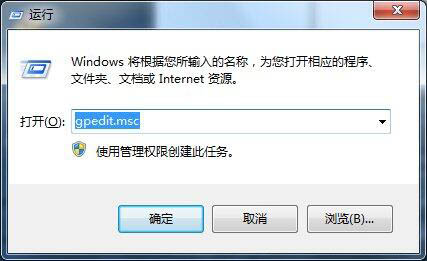
1、设置带宽限制需进入组策略进行修改,组策略中修改比较直观,比注册表修改方法要简单的多,直接在开始搜索中输入gpedit.msc或者在开始-运行中输入gpedit.msc然后回车即可;
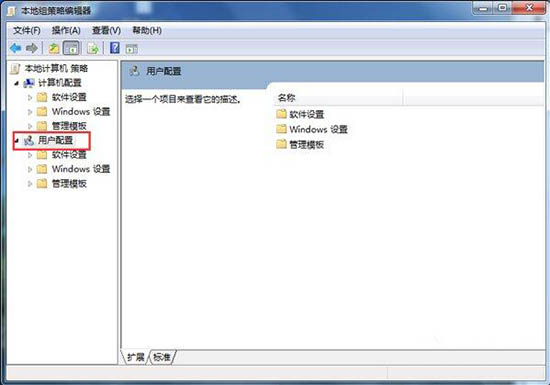
2、进入本地组策略编辑器,左边是计算机配置和用户配置两个分组,右边是相关设置项;
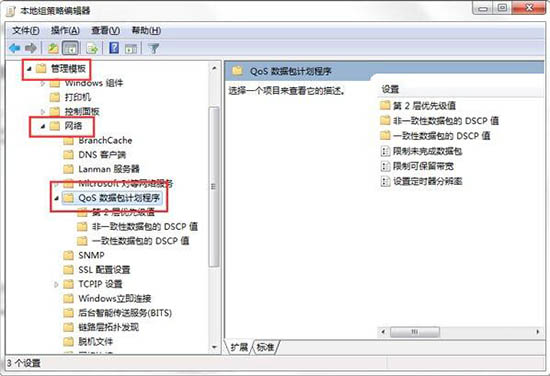
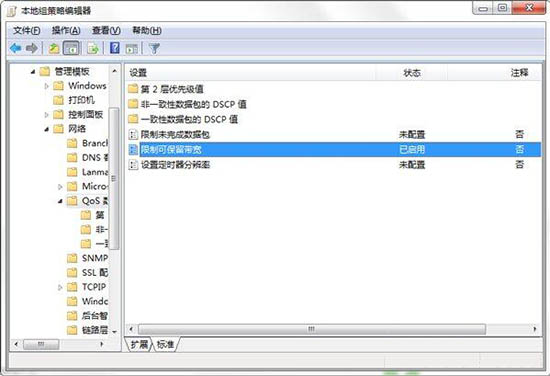
3、依次展开计算机配置-管理模板-网络-QOS数据包计划程序,最后是点击选中“QOS数据包计划程序”,无需再点击下面的选项;
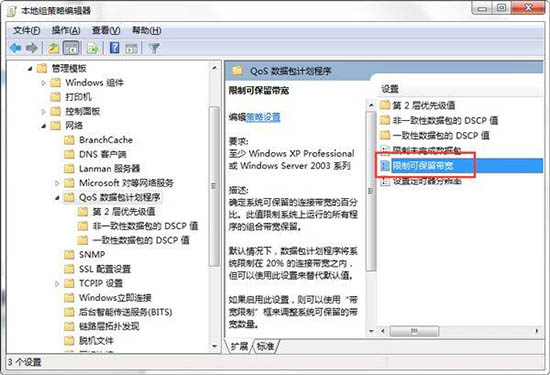
4、选中“QOS数据包计划程序”后,我们在右面相应选中限制可保留带宽,双击进入限制可保留带宽的设置,默认是未配置的,我们在帮助区可以看到,如果禁用或不配置,系统会默认限制20%带宽。
5、现在我们选择已启用,然后下面的带宽限制变为可编辑的20%,修改为0后保存并确定。
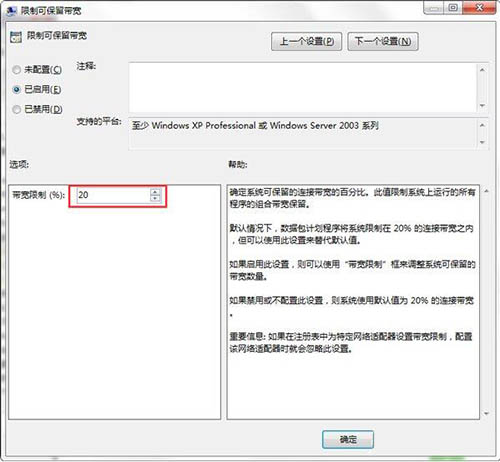
6、最后,在我们确定之后回到本地组策略编辑器界面,后面的限制可保留带宽的状态,由未配置变成了已启用,带宽彻底放宽,看看是否提速了呢?
看完了上文讲解的win7电脑释放网速的具体步骤介绍,你们自己也赶紧去试试吧!
相关文章:
排行榜
 网公网安备
网公网安备