文章详情页
win7系统更改临时文件保存路径具体操作流程
浏览:61日期:2022-12-26 15:28:05
说起win7系统相信大家应该再熟悉不过了,但是你们知道win7系统如何更换临时文件保存路径吗?下文就带来了win7系统更改临时文件保存路径的具体操作流程。

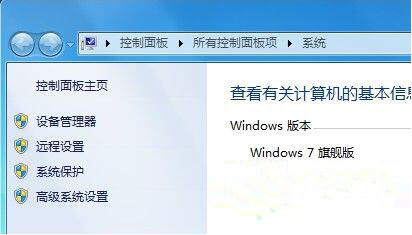
1.首先打开Win7控制面板,进入“系统和安全”,在左侧导航栏中打开“高级系统设置”。如图所示:
2.切换到“高级”选项卡,打开“环境变量”。如图所示:
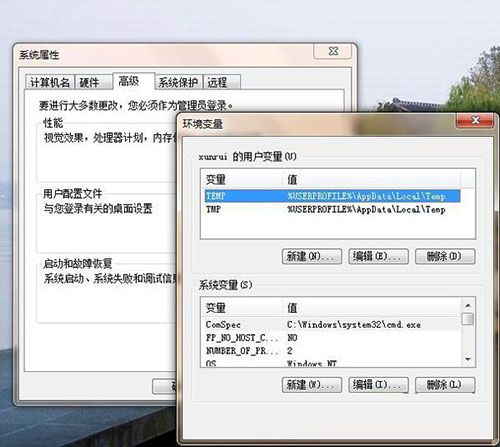
3.在环境变量对话框中分别选中“TEMP”和“TMP”,点击“编辑”按钮。如图所示:
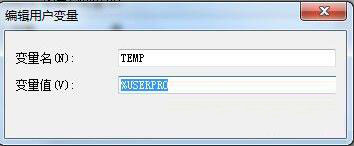
在编辑用户变量对话框中,我们看到变量值处是可以进行编辑的部分,这里已经存在原系统默认的临时文件存放地址,我们可以直接将用户和系统的temp和tmp变量都改到另外的路径即可。这样临时文件夹就移出系统盘了,空间得到了很好的释放。
看完了上文为你们讲解的win7系统更改临时文件保存路径的具体操作流程,你们自己也赶紧去更改吧!
相关文章:
排行榜

 网公网安备
网公网安备