文章详情页
win7系统设置文件与打印机共享具体操作流程
浏览:91日期:2022-12-26 15:01:36
今日为大家讲解的教程内容是于win7系统相关的,感兴趣的小伙伴们就随小编去下文看看win7系统设置文件与打印机共享的具体操作流程介绍。

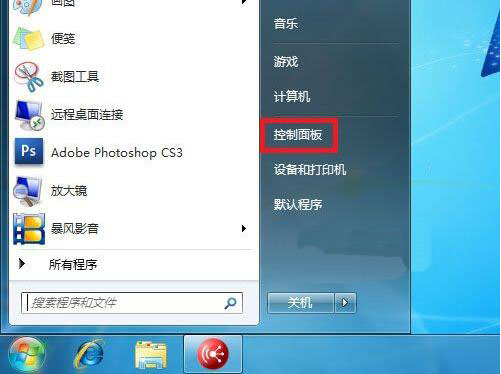
1,点击“开始”,然后打开“控制面板”,如图所示:
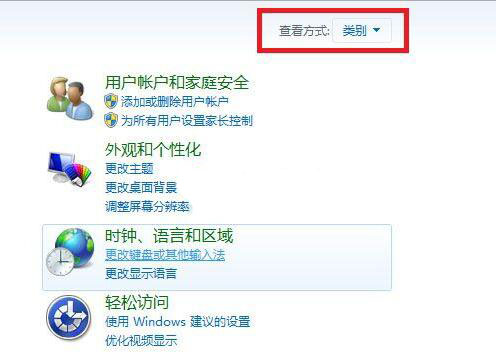
2,打开控制面板后在查看方式里选择“类别”,如图所示:
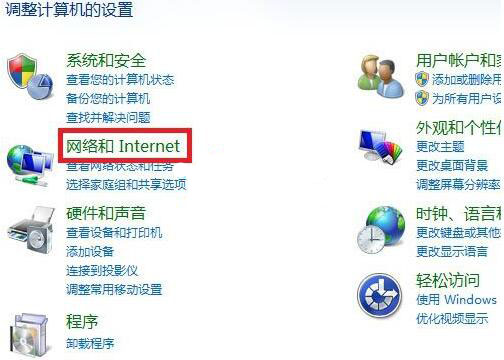
3,之后选择“网络和Internet”,如图所示:
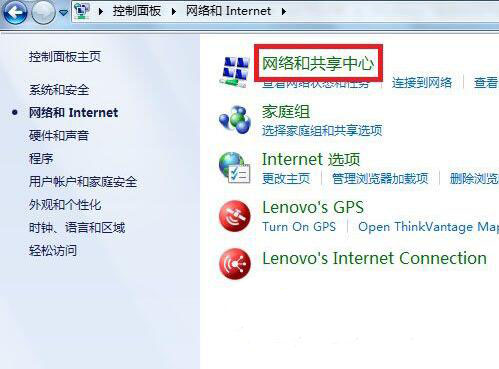
4,然后选择“网络和共享中心”,如图所示:
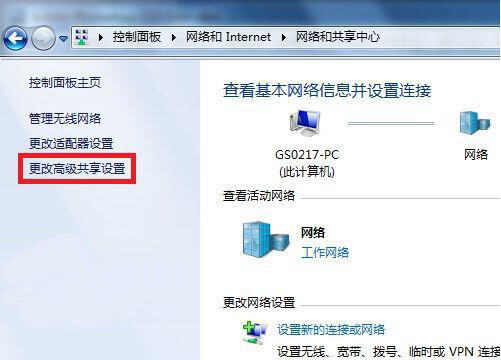
5,点击“更改高级共享设置”,如图所示:
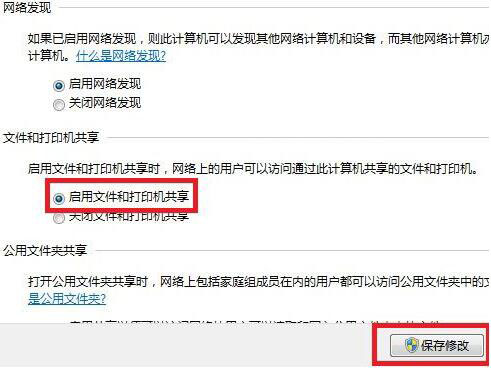
6,选择“启用文件和打印机共享”然后点击“保存修改”即可,如图所示:
看完了上文为你们讲解的win7系统设置文件与打印机共享的具体操作流程介绍,你们自己也赶快去设置吧!
相关文章:
排行榜
 网公网安备
网公网安备