文章详情页
win10如何更新 win10更新教程
浏览:73日期:2022-12-26 13:46:46
我们用Win10系统的电脑怎么接收并更新安装呢?下面我就来介绍下Win10系统怎么更新升级。
Win10系统怎么更新
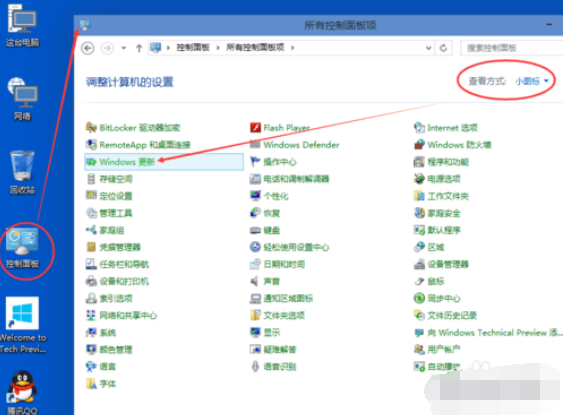
1、双击Win10系统桌面上的控制面板,在查看方式为小图标下,找到Win10更新升级的入口。点击Windows 更新进入。如下图所示。
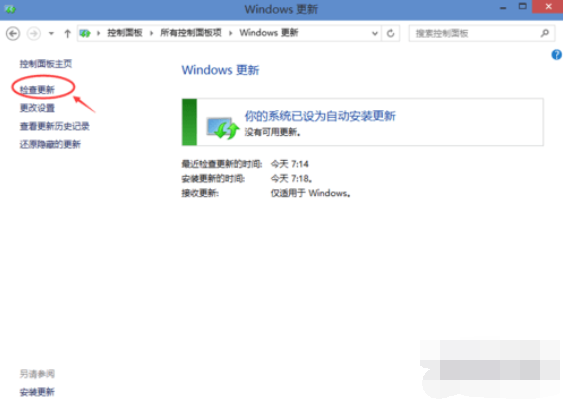
2、在Windows更新窗口上点击检查更新,如下图所示。
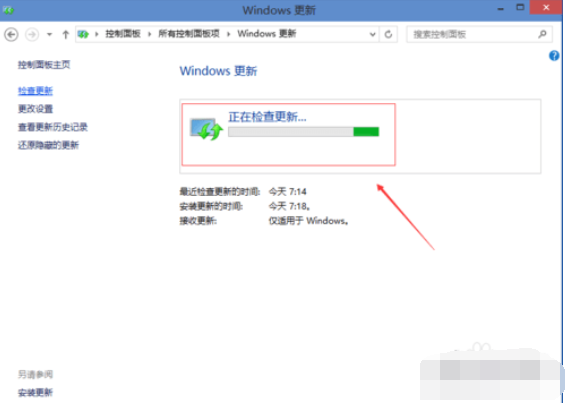
3、点击后Win10系统开始检查有没有新的安装补丁包。有Win10安装更新升级包的话会立即更新的。如下图所示。
Win10系统怎么升级
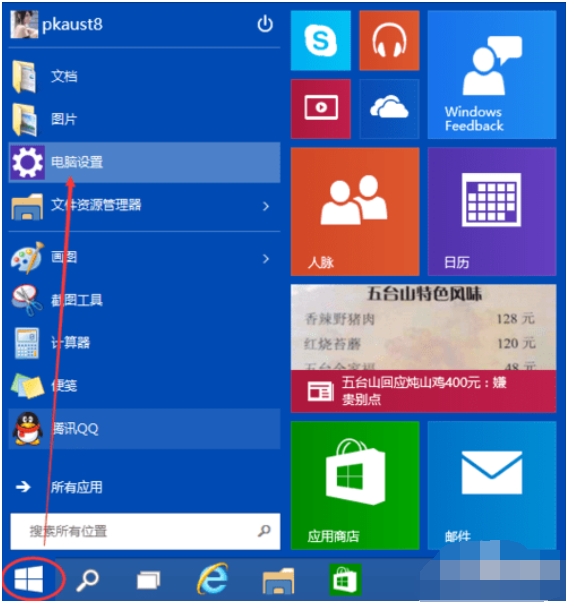
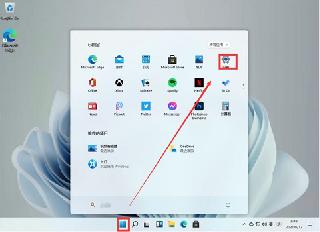
点击Win10系统左下角的开始菜单,再点击弹出菜单上的电脑设置,如下图所示。
在电脑设置对话框里点击“更新和恢复”,如下图所示。

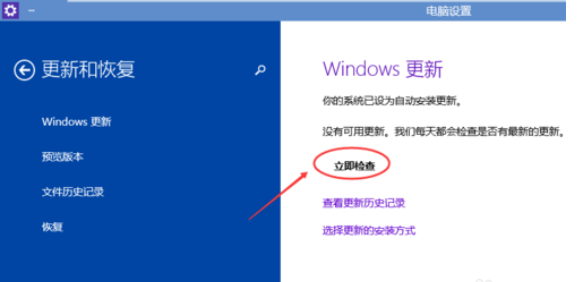
点击更新和恢复后,在Windows 更新下面点击立即检查更新。点击后可以检查到有没有Win10系统的更新升级包,如下图所示。
以上就是win10如何更新 win10更新教程 的相关内容,想了解更多的内容,请继续关注好吧啦网!
相关文章:
排行榜
 网公网安备
网公网安备