文章详情页
win7电脑中将eif分区删掉具体操作步骤
浏览:61日期:2022-12-26 11:25:07
很多用户的电脑都在使用win7,不过你们知道在win7电脑中如如何将eif系统分区删掉吗?下文就分享了win7电脑中将eif分区删掉的具体操作步骤。
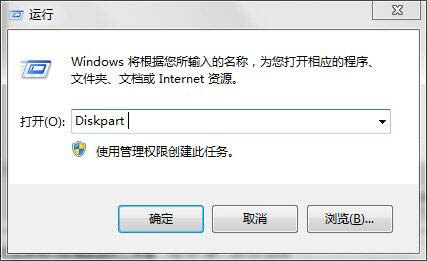
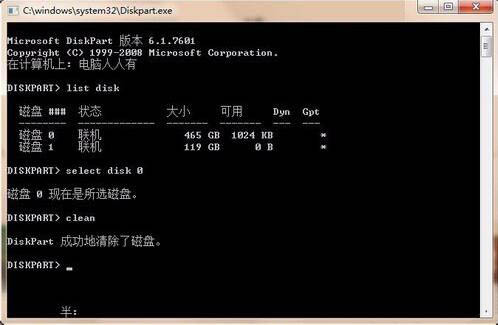
1、测试是在一个电脑中有两块硬盘,操作系统中的磁盘不动,只是清除另一块硬盘的EFI分区。开始→运行→输入:Diskpart 点击确定打开CMD。如图所示:
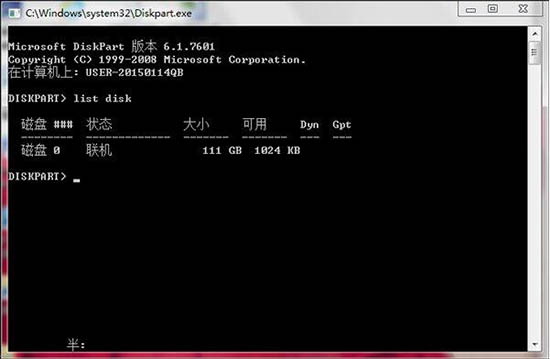
2、然后,输入:list disk 按回车(Enter键)→选择需要修改的磁盘。如图所示:
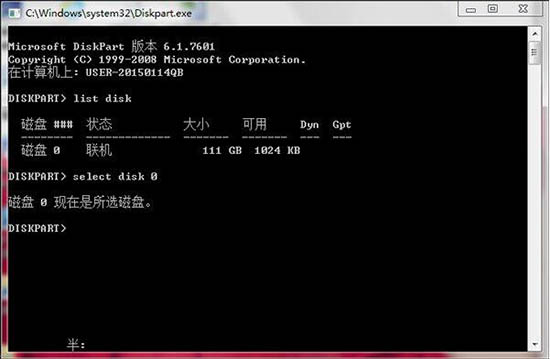
3、这里显示的是磁盘0,然后输入:select disk 0 回车选择磁盘0。如图所示:
4、再输入:clean按回车(Enter键)就可以清除磁盘中所有的讯息了。如图所示:
看完了上文为你们讲解的win7电脑中将eif分区删掉的具体操作步骤,你们也赶紧去删除吧!
相关文章:
排行榜
 网公网安备
网公网安备