文章详情页
win7休眠模式怎么关闭 win7休眠模式关闭介绍
浏览:149日期:2022-12-25 18:22:35
win7是常用的电脑系统,但是只要长时间让电脑静止,有些时候会进入自动休眠状态。那么win7休眠模式怎么关闭?小编为大家带来了win7休眠模式关闭介绍。
win7休眠模式关闭介绍:步骤一:打开win7 32位纯净版桌面的“计算机”然后在上方的工具栏上,点击“打开控制面板”按钮。

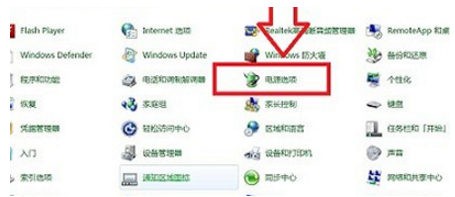
步骤二:我们进入了win7系统的控制面板之后,以“大图标”的方式查看所有按钮。
步骤三:我们在控制面板里面找到一个名为“电源选项”的按钮,单击这个按钮打开需要设置的窗口。
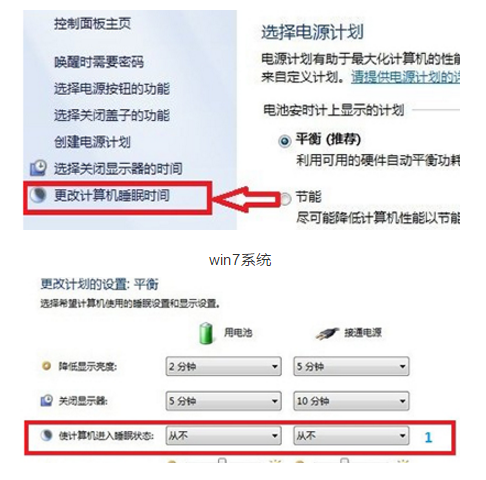
步骤四:在win7系统的电源管理窗口中,我们在左侧下方看到有一个“更改计算机睡眠时间”的端详,点击打开之后,我们在“使计算机进入睡眠状态”这个选项的后方,把状态全部改成“从不”,并点击下方的保存修改,那么win7系统的休眠功能就全部关闭好了。
相关文章:
1. 联想台式电脑Win7还原系统怎么操作?2. 如何一键重装Win7 64位系统?Win7 64位系统重装方法3. 宏碁笔记本win10改装win7插上耳机没声音怎么解决?4. Win7升级Win10原来的软件还能用吗?Win7升级Win10原来的软件详情介绍5. Win7安装声卡驱动还是没有声音怎么办?Win7声卡驱动怎么卸载重装?6. Win7磁盘整理碎片怎么操作?Windows7磁盘碎片整理教程7. AOC一体机预装win10怎么改成win7系统?8. Win7系统怎么安装蓝牙驱动?9. Win7无线鼠标的接收器和无线鼠标怎么配对?10. Win7怎么关闭硬件加速?Win7关闭硬件加速的方法
排行榜

 网公网安备
网公网安备