文章详情页
win7系统将系统服务删掉具体操作方法
浏览:44日期:2022-12-25 17:43:11
相信很多用户的电脑都在使用win7系统,但是你们了解在win7系统中如何将系统服务删掉吗?下面教程就带来了win7系统中将系统服务删掉的具体操作方法。
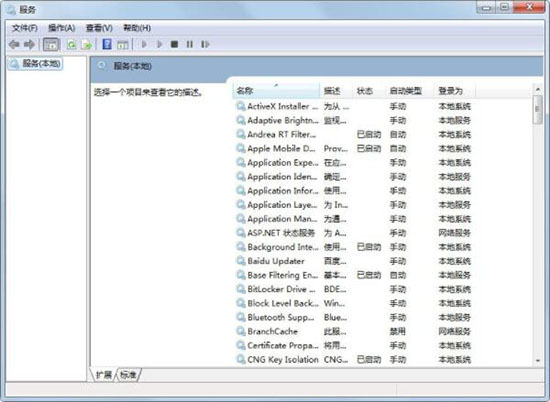
1、打开运行,输入“services.msc”,打开服务列表,查看系统服务实际的名称;如图所示:
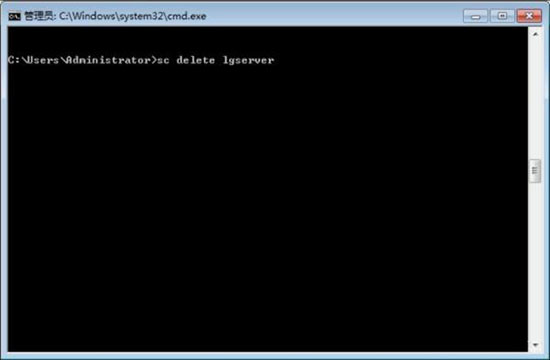
2、然后在运行中输入“cmd”,输入“sc delete 【service name】”删除服务,删除成功后可去服务中查看服务在不在;如图所示:
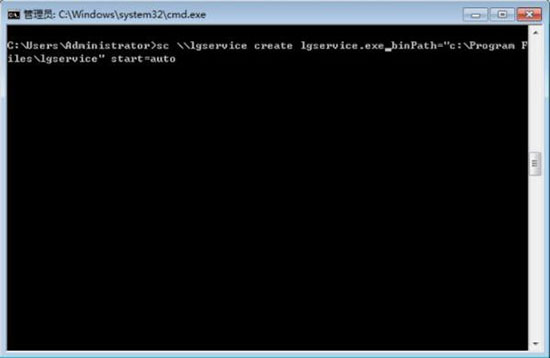
3、也可以sc添加服务,添加方式打开cmd,然后输入“sc 《server》 create 【server name】【binPath= 】 start=anto”即可。如图所示:
注意
《server》的格式是Servers name
【server name】是服务名称
【binPath= 】是服务路径
看完了上文讲述的win7系统中将系统服务删掉的具体操作方法,你们自己也赶紧去删除吧!
相关文章:
排行榜

 网公网安备
网公网安备