文章详情页
win7电脑设置打印机端口具体操作步骤
浏览:69日期:2022-12-25 15:45:18
很多用户电脑都在使用win7电脑,那么你们了解win7电脑中如何设置打印机端口吗?下文就带来了win7电脑设置打印机端口的具体步骤介绍。
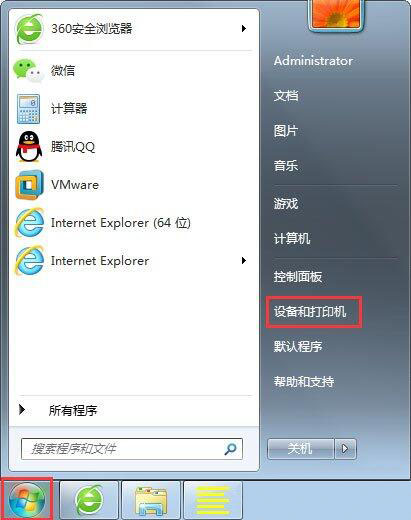
1、点击左下方的“开始”,找到“设备和打印机”,单击打开;如图所示:
2、在弹出的窗口中,找到要更改端口的打印机名称,在打印机图标上右击,选择“打印机属性”
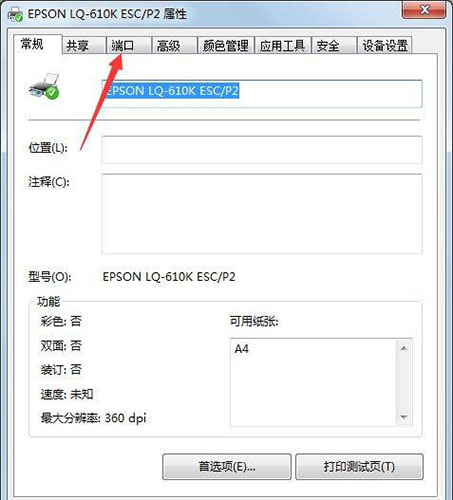
3、新弹出的对话框中,找到“端口”;如图所示:
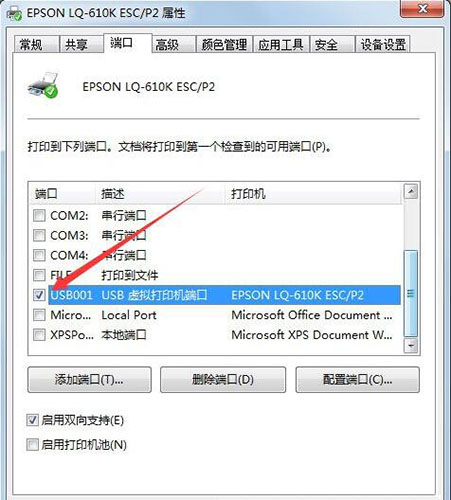
4、然后在下面选择自己需要更改的端口,现在普通的打印机,大多是USB接口的,一般只需更改不同的USB接口选项即可。如图所示:
看完了上文讲述的win7电脑设置打印机端口的具体步骤介绍,你们也赶紧去设置吧!
相关文章:
1. Win7系统Softmanager进程无法终止的解决方法2. win7系统怎么把谷歌浏览器书签导入到IE浏览器收藏夹?导入方法分享3. Win7 192.168.1.1登入界面打不开怎么办4. 没有U盘如何安装win7系统?没有U盘重装win7系统操作教程5. 查看win7系统中IE浏览器是32位还是64位的技巧6. win7系统清理优化系统进程占用7. win7任务管理器无法结束进程8. Win7可以安装office2019吗?Win7系统安装Office2019教程9. Windows系统无法删除文件怎么办 win7/8/10提示需要权限来执行此操作的解决方法10. Win7系统怎么利用腾讯电脑管家解决腾讯QQ无法启动的问题?
排行榜

 网公网安备
网公网安备