文章详情页
win10出现不可关机总是重启详细解决步骤
浏览:124日期:2022-12-25 13:39:53
最近自己的win10系统总是出现不可以关机总重启的情况,该怎么处理呢?本文章内容就呈现了win10出现不可关机总是重启的详细解决步骤。

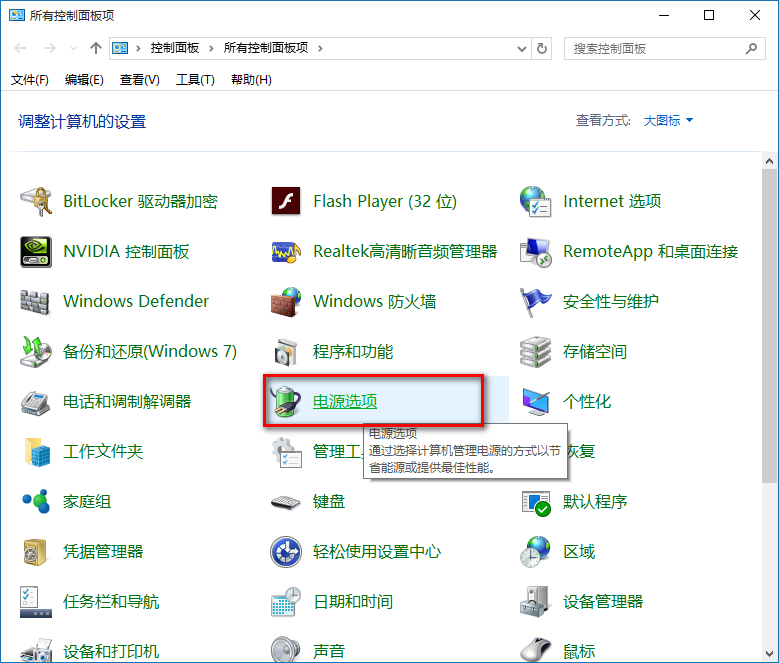
左键双击控制面板(控制面板已放到桌面),再单击电源选项;
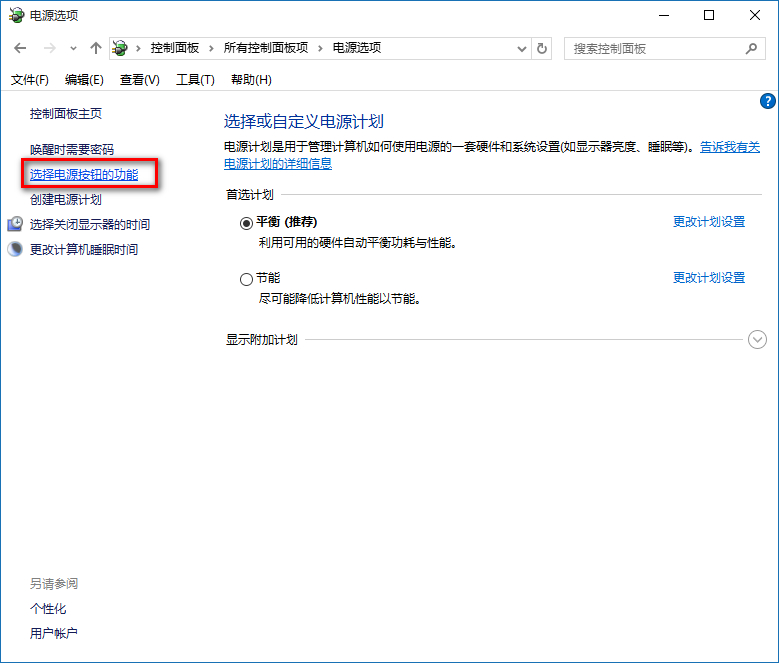
在打开的电源选项窗口,左键点击:选择电源按纽的功能,打开系统设置;
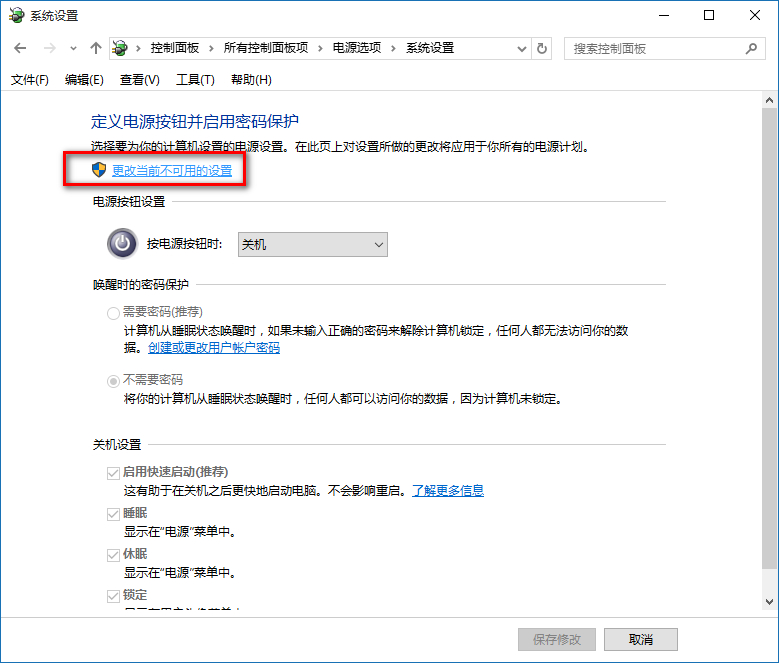
在系统设置窗口,我们左键点击:更改当前不可用的设置;
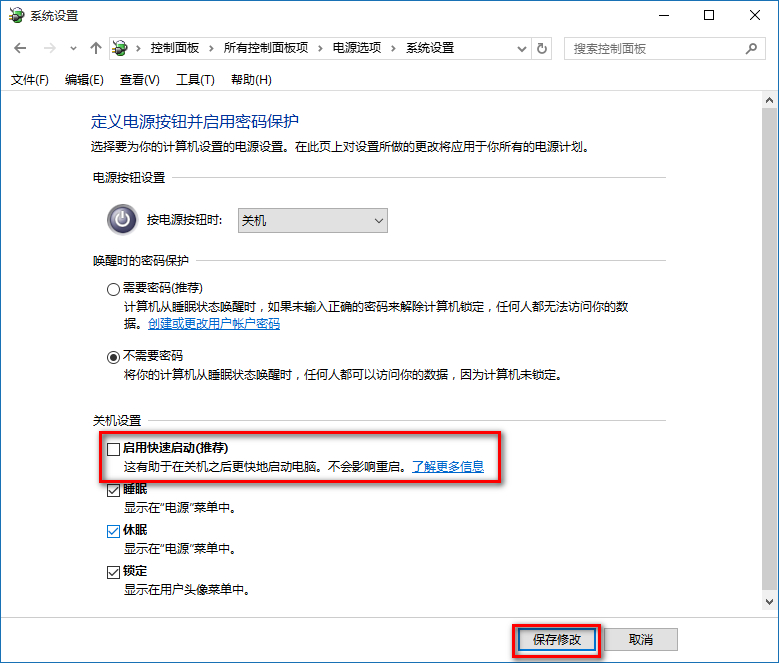
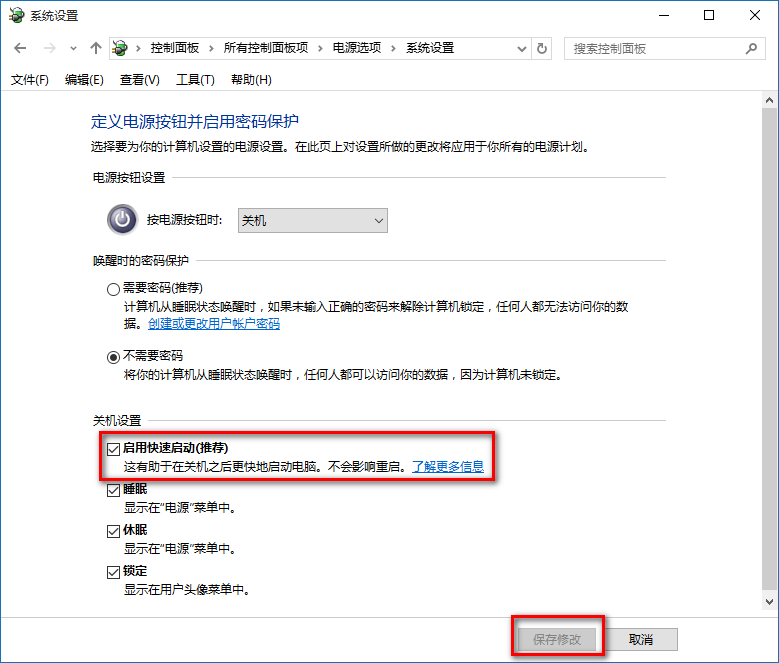
下拉右侧滑条,找到关机设置,左键点击:启用快速启动去掉前面小方框内的勾;再点击:保存修改;
点击开始,左键点击:关机选项 - 关机,计算机可以顺利关机。
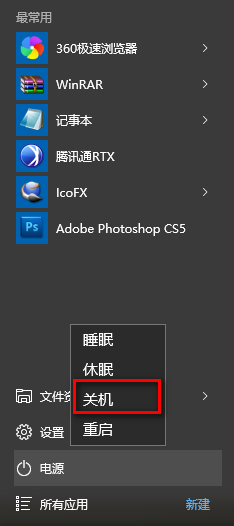
设置了能够顺利关机后,我们再开机,在系统设置窗口,左键点击:启用快速启动,在前面小方框内打上勾(不影响关机),再点击保存修改。
看完了上述为你们讲解的win10出现不可关机总是重启的详细解决步骤,你们是不是都学会了呢?
相关文章:
排行榜

 网公网安备
网公网安备