文章详情页
win7电脑出现ie浏览器下载不了文件具体解决步骤
浏览:74日期:2022-12-25 09:28:49
相信很多用户都在使用win7电脑,不过你们晓得win7电脑中ie浏览器下载不了文件该怎么处理呢?下文就为你们带来了win7电脑出现ie浏览器下载不了文件的具体解决步骤。
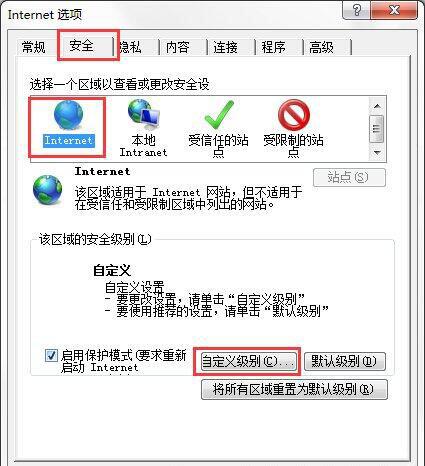
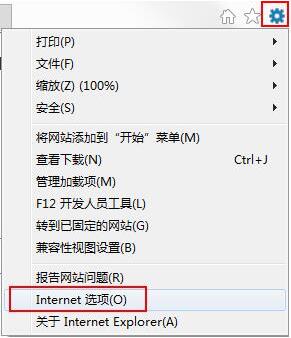
1、打开IE浏览器在浏览器的左上角的点击“工具”,选择“Internet选项”,在“Internet选项”的“安全”点击“Internet”--“自定义级别”;如图所示:
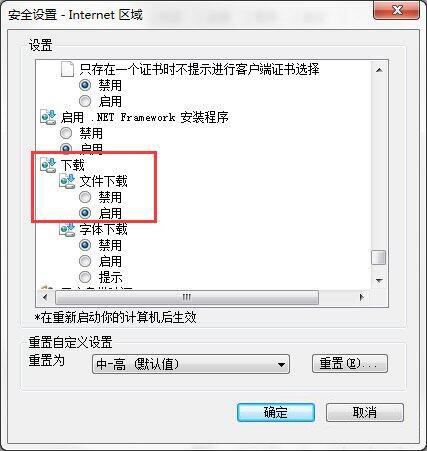
2、在“自定义级别”设置里面找到“下载”把“文件下载”和“文件下载的自动提示”都选择“启用”;如图所示:
3、如果出现下载提示框显示在0%和99%就不动了问题,首先重新打开IE浏览器,重新点击下载文件,如果还是不行就进行下一步;如图所示:

4、打开IE浏览器在浏览器的左上角的点击“工具”,选择“Internet选项”;如图所示:
5、在“Internet选项”的“高级”里面找到“检查下载的程序的签名”在它前面不打勾;如图所示:
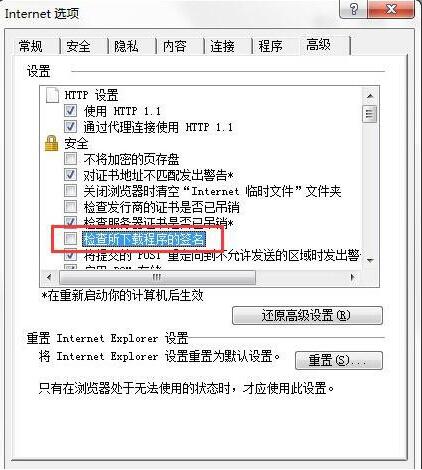
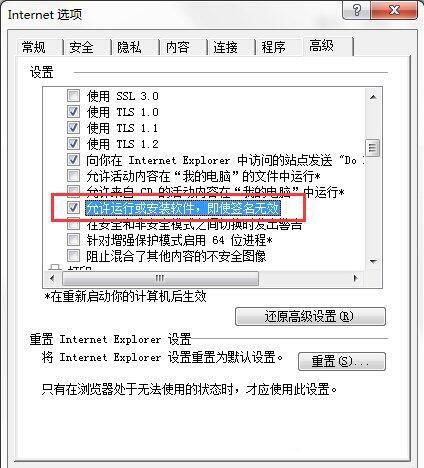
6、再在“高级”里面找到“允许运行或安装软件,即使签名无效”在它前面打勾;如图所示:
按照上文为你们讲解的win7电脑出现ie浏览器下载不了文件的具体解决步骤,你们自己也赶紧去试试吧!
相关文章:
1. Win7 192.168.1.1登入界面打不开怎么办2. win7任务管理器无法结束进程3. win7系统怎么把谷歌浏览器书签导入到IE浏览器收藏夹?导入方法分享4. 没有U盘如何安装win7系统?没有U盘重装win7系统操作教程5. win7系统清理优化系统进程占用6. 查看win7系统中IE浏览器是32位还是64位的技巧7. Win7可以安装office2019吗?Win7系统安装Office2019教程8. Win7没有找到Vcomp100.dll怎么解决?9. Windows系统无法删除文件怎么办 win7/8/10提示需要权限来执行此操作的解决方法10. Win7如何批量的去更改文件后缀名?
排行榜

 网公网安备
网公网安备