文章详情页
win7电脑中使用远程桌面命令的具体操作方法
浏览:61日期:2022-12-25 09:06:32
最近一些用户询问小编win7电脑中远程桌面命令是怎么使用的?下文就为你们分享了win7电脑中使用远程桌面命令的具体操作方法。
1、打开电脑,按下win+r键打开运行命令,如图所示:
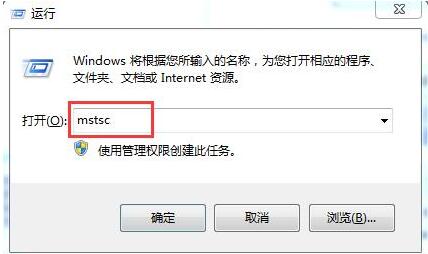
2、输入远程连接命令,mstsc,这样就可以快速连接,如图所示:
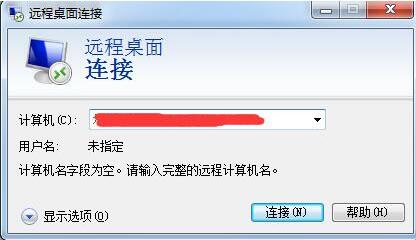
3、输入正确的用户名和密码,连接远程服务器,如图所示:
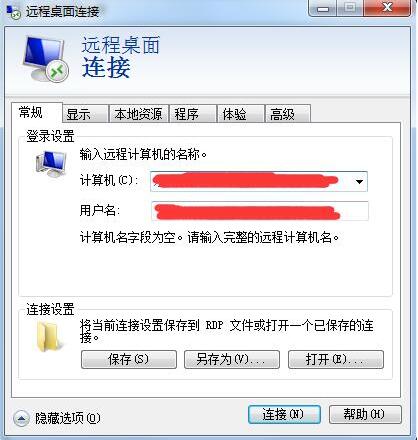
4、下图是本地显示远程桌面的连接窗口,如图所示:
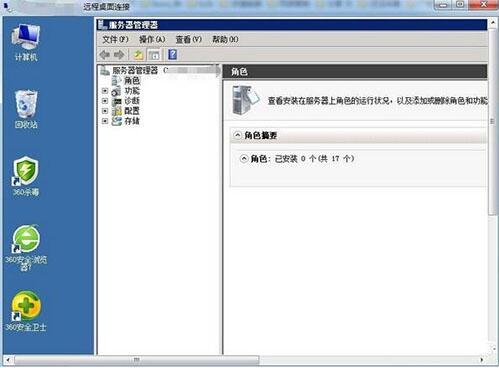
5、连接不成功的原因:服务器用户名密码错误,服务器用户名密码都有大小写,重新输入一次即可,如图所示:
6、连接不成功的原因:服务器过期,由于服务器大部分都是租用的,一般都会到时间要续费的。
7、连接不成功的原因:服务器重新装了系统,服务器重装系统后,远程登录密码大部分会改变,因此也会造成连接不成功,如图所示:
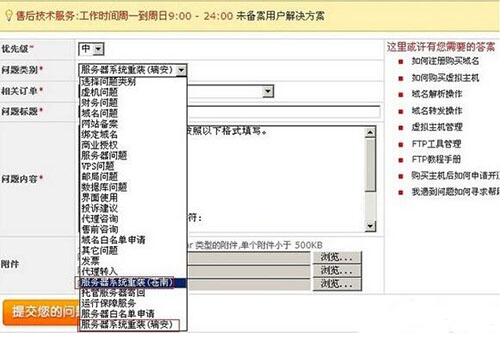
8、其它原因:服务器受到攻击,访问量太大,阈值太高,等原因都会造成远程连接不成功,这时候应该联系服务器供应商。
根据上文为你们呈现的win7电脑中使用远程桌面命令的具体操作方法,你们自己也赶快去使用试试吧!
相关文章:
1. Win7系统Softmanager进程无法终止的解决方法2. win7系统怎么把谷歌浏览器书签导入到IE浏览器收藏夹?导入方法分享3. Win7 192.168.1.1登入界面打不开怎么办4. 没有U盘如何安装win7系统?没有U盘重装win7系统操作教程5. 查看win7系统中IE浏览器是32位还是64位的技巧6. win7系统清理优化系统进程占用7. win7任务管理器无法结束进程8. Win7可以安装office2019吗?Win7系统安装Office2019教程9. Windows系统无法删除文件怎么办 win7/8/10提示需要权限来执行此操作的解决方法10. Win7系统怎么利用腾讯电脑管家解决腾讯QQ无法启动的问题?
排行榜

 网公网安备
网公网安备