文章详情页
Win7系统中将兼容助手服务关掉具体操作步骤
浏览:35日期:2022-12-25 08:50:10
相信很多用户的电脑都在使用Win7系统,不过你们了解Win7系统中兼容助手服务如何关掉吗?下文就带来了Win7系统中将兼容助手服务关掉的具体操作步骤。

1、点击计算机桌面左下角“开始”图标;
2、在最下面的“运行”对话框中,输入“gpedit.msc”命令,再点击最上面显示出来的程序;
3、点击程序后,打开了“组策略编辑器”窗口;
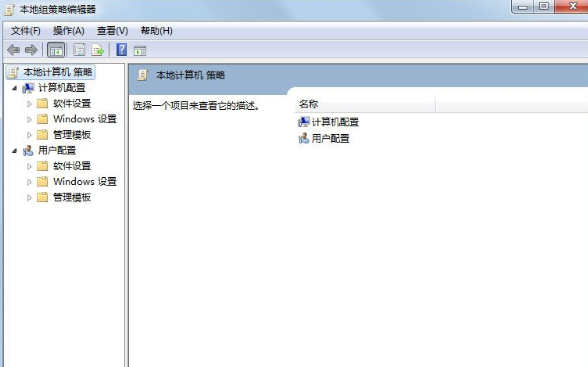
4、在组策略编辑器对话窗口中,依次展开左侧的“计算机配置”--》“管理模版”--》“Windwos组件”选项,在右侧窗口中找到“应用程序兼容性”选项并双击打开;
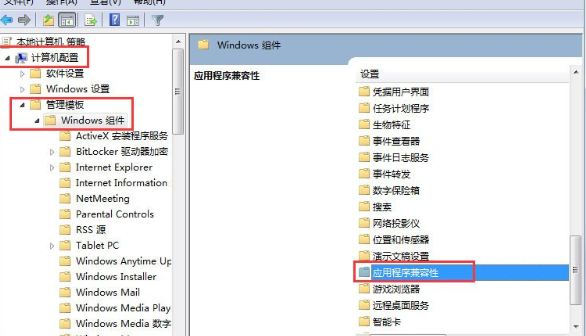
5、进去后在右侧窗口找到“关闭程序兼容性助理”选项并双击打开;
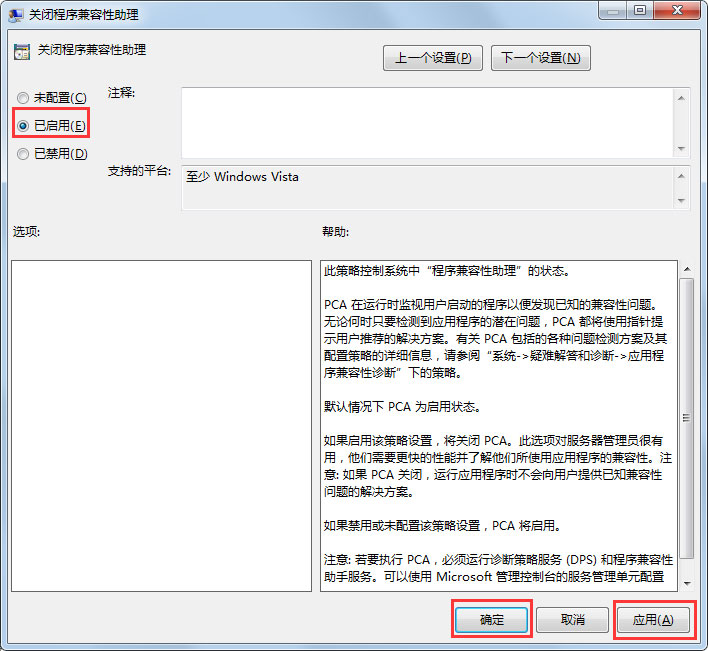
6、在弹出的“关闭程序兼容性助理”设置对话窗口中,选择“已启用”。然后在依次点击“应用”--》“确定”按钮,然后重启电脑让命令生效后,程序兼容助手已被关掉。
看完了上文为你们讲解的Win7系统中将兼容助手服务关掉的具体操作步骤,你们是不是都学会关掉的方法了呢?
相关文章:
1. Win7可以安装office2019吗?Win7系统安装Office2019教程2. 没有U盘如何安装win7系统?没有U盘重装win7系统操作教程3. Win7系统Softmanager进程无法终止的解决方法4. win7系统清理优化系统进程占用5. 查看win7系统中IE浏览器是32位还是64位的技巧6. win7系统怎么把谷歌浏览器书签导入到IE浏览器收藏夹?导入方法分享7. win7系统通过360安全卫士恢复误删除图片和文件的方法8. Win7系统怎么利用腾讯电脑管家解决腾讯QQ无法启动的问题?9. 通用PE工具箱安装Ghost版XP、WIN7系统教程10. win7系统中esd镜像转iso镜像具体操作方法
排行榜

 网公网安备
网公网安备