文章详情页
win7系统设置everyone权限具体操作流程
浏览:54日期:2022-12-24 16:57:16
最近不少使用win7系统的用户们,不是很了解如何设置everyone权限?下文就为大伙带来了win7系统设置everyone权限的具体操作流程。

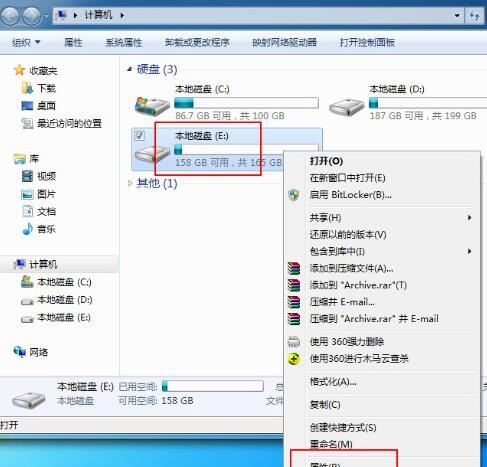
1、以e盘为例。打开“计算机”,并点击“e盘”右击“属性”。如图所示:
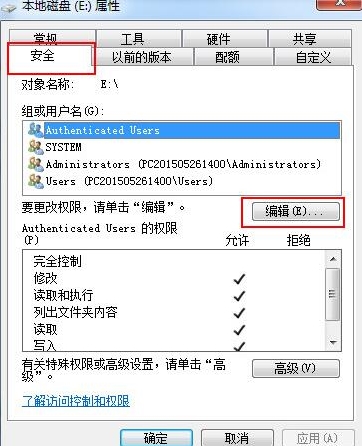
2、在“窗口”页面中,将界面切换到“安全”选项,点击下方的“编辑”选项。如图所示:
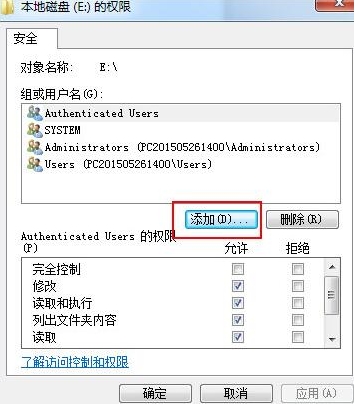
3、在“权限”的选项中,并点击“添加”选项。如图所示:
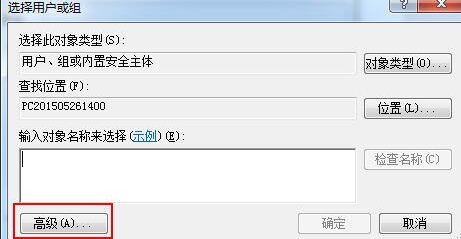
4、弹出用户和组窗口点击 “高级”选项。如图所示:
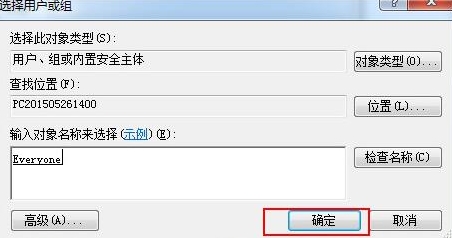
5、按序依次点击展开“立即查找”—“everyone”选项,完成后,点击确定。如图所示:
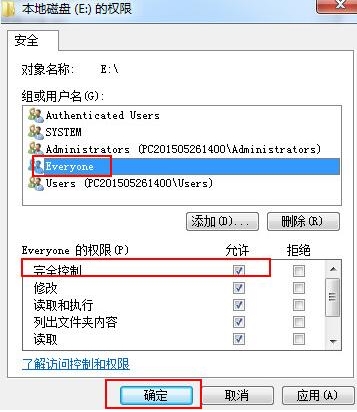
6、当看到“e盘权限”页面中的“组或用户中”新增了“everyone”这个用户,选择“everyone”并在“完全控制”前面打钩,设置完成后,按下“确定”即可。如图所示:
根据以上讲述的win7系统设置everyone权限的具体操作流程,你们是不是都学会设置的方法啦!
相关文章:
排行榜

 网公网安备
网公网安备