文章详情页
win10系统中启用网格发现具体操作流程
浏览:189日期:2022-12-24 15:05:00
小伙伴们知道win10系统中如何启用网络发现吗?下文就为大伙带来了win10系统中启用网格发现的具体操作流程。

1、打开电脑,在桌面上的左下角位置右击Windows的开始按钮,在弹出的黑色列表里面选择【控制面板】。如图:

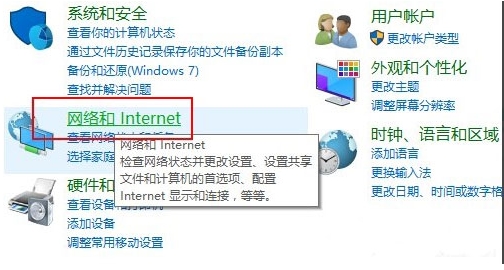
2、接着会弹出控制面板窗口,在窗口里面选择【网络和Internet】。如图:
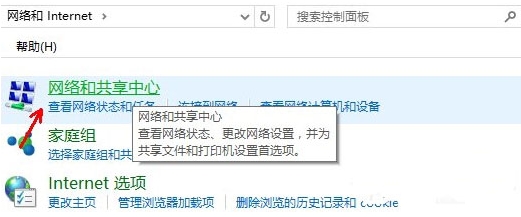
3、进入新的窗口页面,选择【网络和共享中心】如图:
4、在窗口的左侧列表位置找到【更改高级共享设置】点击选择它。如图:

5、这时就会出现发现共享的设置了,在网络发现里面点击选择【启用网络发现】。如图:

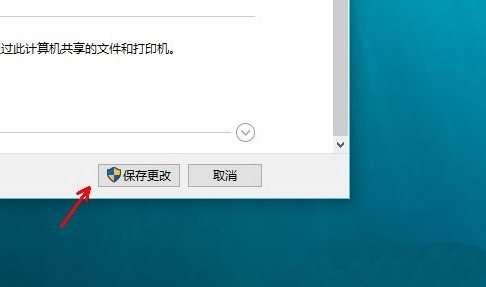
6、最后不要忘记点击右下角的【保存修改】,然后才会生效,接着就可以方便我们查找同一网络中的其他用户了。如图:
根据上文为你们分享的win10系统中启用网格发现的具体操作流程,你们是不是都学会啦!
相关文章:
排行榜

 网公网安备
网公网安备