文章详情页
win7电脑中更改默认浏览器具体操作方法
浏览:197日期:2022-12-24 14:23:27
很多用户的电脑都在使用win7,那么你们晓得win7电脑中如何更改默认浏览器吗?此片教程就为大伙带来了win7电脑中更改默认浏览器的具体操作方法。

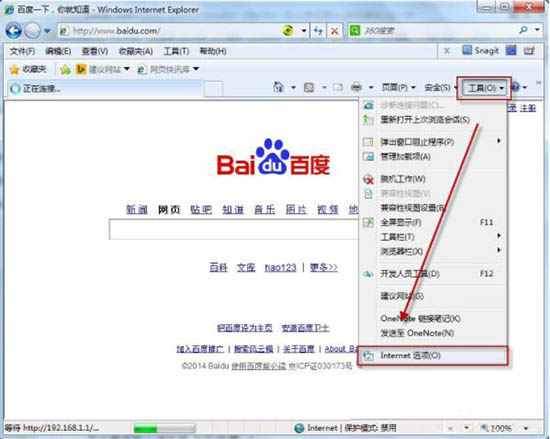
1、打开浏览器,点击工具选择internet选项。如图所示:
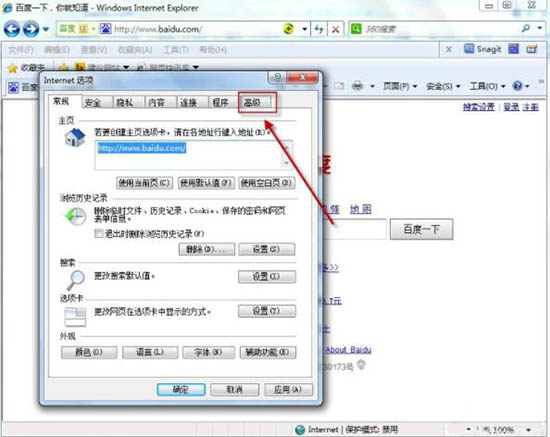
2、在弹出的选项卡点击高级。如图所示:
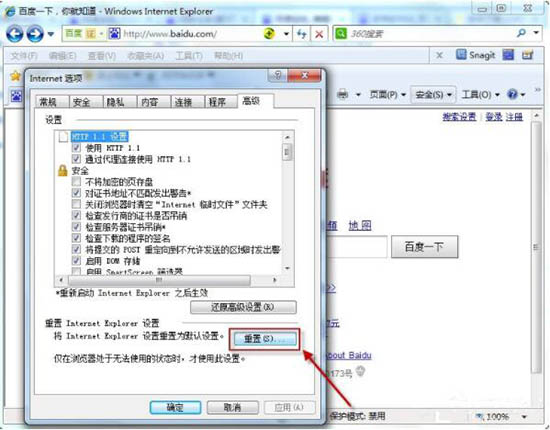
3、点击重置,将现在的默认浏览器改为IE浏览器。如图所示:
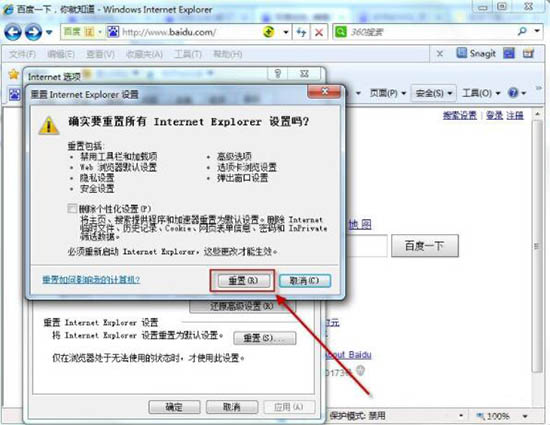
4、在弹出的窗口上选择重置再一步进行确认。如图所示:
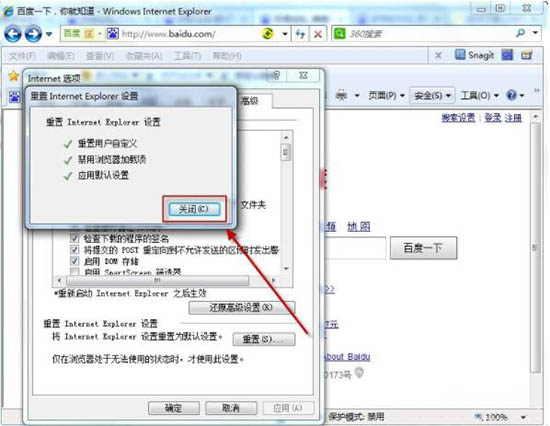
5、点击关闭。如图所示:
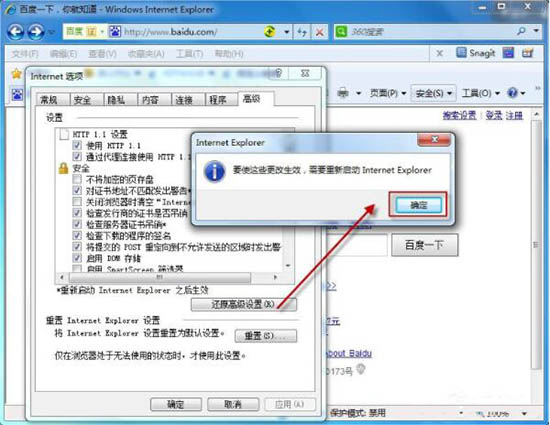
6、点击确定,完成设置。如图所示:
7、再双击打开快捷方式,直接打开的就是IE浏览器了,默认浏览器修改成功。如图所示:

看完了以上为你们分享的win7电脑中更改默认浏览器的具体操作方法,你们是不是都学会更改的方法啦!
相关文章:
排行榜

 网公网安备
网公网安备