文章详情页
win7系统设置局域网工作组详细操作流程
浏览:259日期:2022-12-24 13:56:40
同学们知道win7系统是怎么设置局域网工作组的吗?若是不知道的话就跟随小编一同去下文看看win7系统设置局域网工作组的详细操作流程。

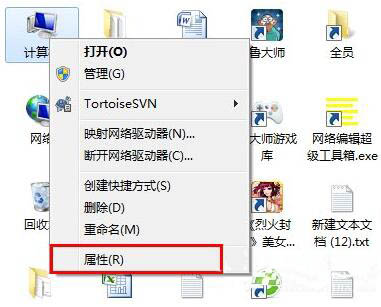
1、鼠标右键点击计算机,弹出窗口,找到属性,如图:
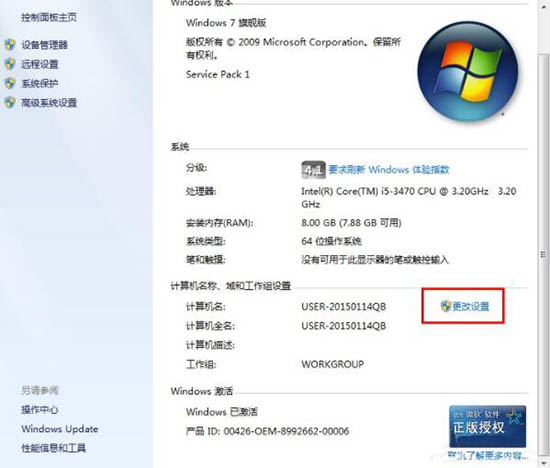
2、点击“属性”打开新窗口,找到“更多设置”如图:
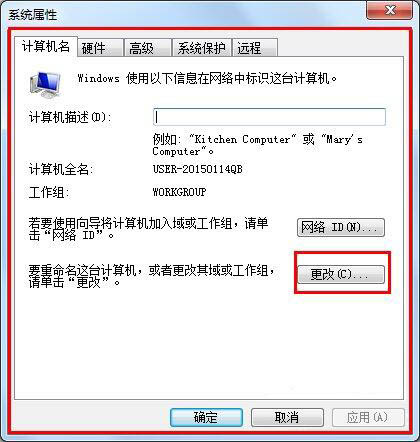
3、点击“更多设置”弹出窗口,弹出窗口找到“更改”如图:
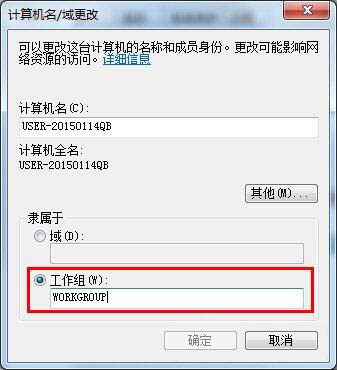
4、点击“更改”弹出窗口,找到“计算机名”并填写,如图:
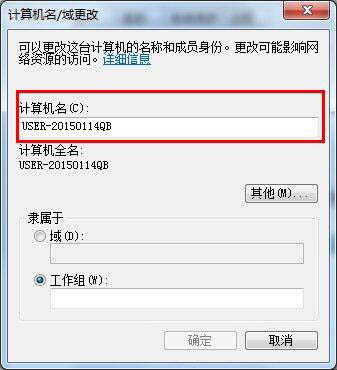
5、继续找到“工作组”填写WORKGROUP,即可成功,如图:
看完了以上为你们讲述的win7系统设置局域网工作组的详细操作流程,你们是不是都明白设置的方法啦!
相关文章:
1. Win7系统中的画图工具怎么用?2. 惠普EliteBook 735 G5笔记笨怎么安装win7系统 安装win7系统方法分享3. win7系统出现游戏环境异常详细解决步骤介绍4. win7系统那些强大的安全功能,win7系统安全介绍5. Win7系统电脑怎么设置鼠标指针属性6. 如何卸载Win7系统显卡驱动?7. 全新小新Air 13笔记本U盘怎么安装win7系统 安装win7系统方法说明8. 戴尔灵越5570笔记本怎样安装win7系统 安装win7系统方法说明9. 重装Win7系统后怎么安装台湾繁体语言包?安装台湾繁体语言包方法10. Win7系统下IE11无法卸载不能重装该怎么办?
排行榜
 网公网安备
网公网安备