文章详情页
win7系统中使用磁盘扫描功能具体操作方法
浏览:209日期:2022-12-24 11:40:09
相信很多用户的电脑都在使用win7系统,那么你们知道win7系统中如何使用磁盘扫描功能吗?下文就为你们带来了win7系统中使用磁盘扫描功能的具体操作方法。
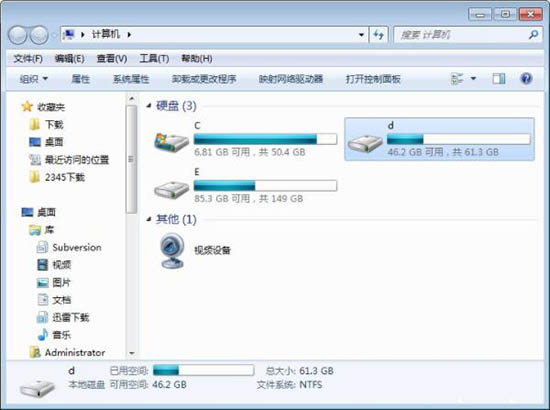
1、双击桌面上的“计算机”图标,打开“计算机”窗口;如图所示:
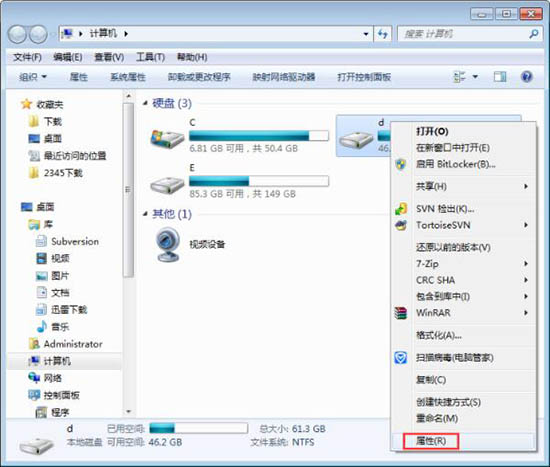
2、右击要进行磁盘扫描的驱动器图标,如D盘,在弹出的快捷菜单中选择“属性”命令;如图所示:
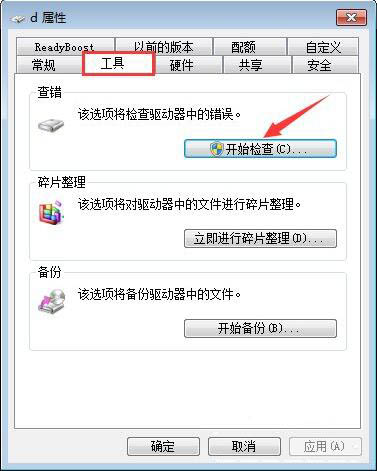
3、打开“本地磁盘(D:)属性”对话框,选择“工具”选项卡,在“查错”栏中单击‘开始;如图所示:
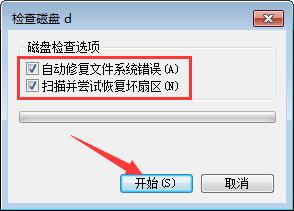
4、在打开DE “检查磁盘本地磁盘(D:)”对话框中,选中‘自动修复文件系统错误’和‘扫描并试图恢复坏扇区’复选框,然后单击‘开始’按钮,系统即开始检查磁盘中的错误;如图所示:
5、检查完毕后,打开提示磁盘检查完成对话框,单击‘确定’按钮即可。
看完了上文为你们呈现的win7系统中使用磁盘扫描功能的具体操作方法,你们是不是都学会啦!
相关文章:
1. Win7系统电脑怎么设置鼠标指针属性2. win7系统出现游戏环境异常详细解决步骤介绍3. Win7系统中的画图工具怎么用?4. win7系统那些强大的安全功能,win7系统安全介绍5. 惠普EliteBook 735 G5笔记笨怎么安装win7系统 安装win7系统方法分享6. Win7系统CMCC edu登陆界面在哪里?登陆CMCC的方法7. Win7系统shs文件怎么打开?Win7系统打开shs格式文件的方法8. 联想小新510s笔记本u盘怎么安装win7系统 安装win7系统步骤一览9. 深海泰坦X8Ti怎么安装win7系统 安装win7系统的操作方法分享10. 同方锋锐X30-S笔记本U盘怎么安装win7系统 安装win7系统方法介绍
排行榜

 网公网安备
网公网安备