文章详情页
Windows10中小娜搜索速度慢详细处理步骤
浏览:70日期:2022-12-24 09:31:05
很多用户在使用Windows10的时候,发现其中的小娜搜索速度太慢了,该怎么处理呢?下文就带来了Windows10中小娜搜索速度慢的详细处理步骤。

1、首先在文件夹选项中开启隐藏文件的显示功能
小提示:在文件资源管理器中点击“查看”标签,然后点击右侧的“选项”按钮就可以进入“文件夹选项”,之后再点击其中的“查看”标签,在下面选择“显示隐藏的文件、文件夹和驱动器”,点击确定即可。
2、在控制面板右上方搜索栏中搜索“索引”;
3、点击进入第一个“索引选项”
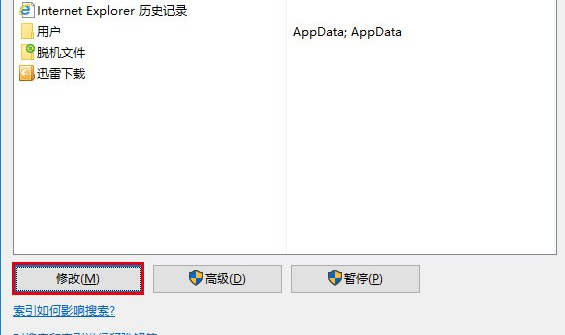
4、点击下方的“修改”按钮,如下图;
5、添加索引(如果已经有了就可以跳过,方法是从窗口下面的“所选位置摘要”中点击一个位置,然后上面窗口就会有目录树可供选择,在想添加的位置前打钩即可):
C:ProgramDataMicrosoftWindowsStart Menu
6、继续添加索引:
C:Users用户名AppDataRoamingMicrosoftWindowsStart Menu
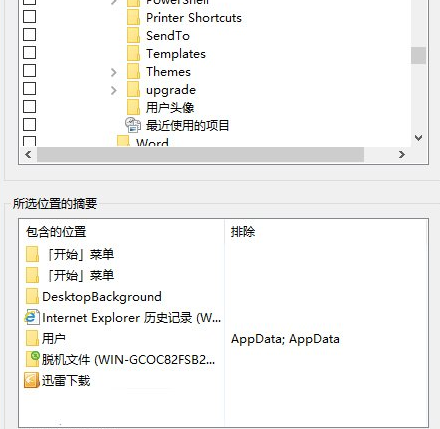
7、这样一来,开始菜单中的程序项目就都添加到索引了,如果你还想添加其他位置的索引,可以按照上述方法把位置加进去就可以了。另外第一步显示隐藏文件夹是为了能够看得到开始菜单文件夹,不然默认不显示就找不到这些位置。
按照上文为你们讲述的Windows10中小娜搜索速度慢的详细处理步骤,你们自己也赶紧去试试吧!
标签:
Windows系统
相关文章:
排行榜
 网公网安备
网公网安备