windows repair的详细使用操作讲解
有的用户还不熟悉windows repair,还不太会使用,而下文小编就分享了关于windows repair的详细使用操作教程,希望对你们有所帮助哦。
windows repair的详细使用操作讲解

1.开启软件,直接点击Next。
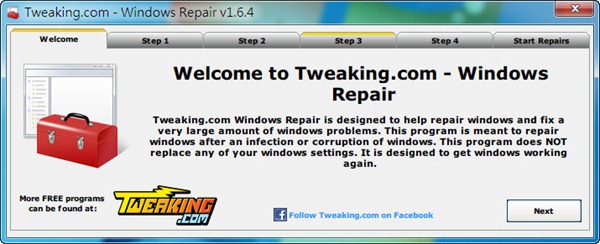
2. 中间有四个Step不是必要的,如果不想看可以直接跳到最后一个「Start Repairs」
3.Step 1介绍的是推荐防毒软体安装,如果你已经有就直接Next。
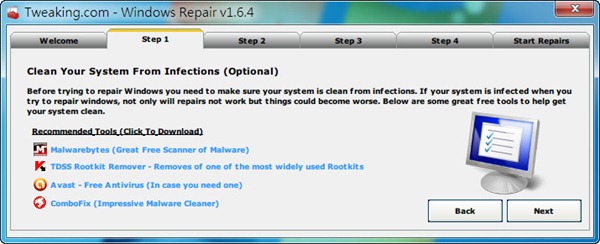
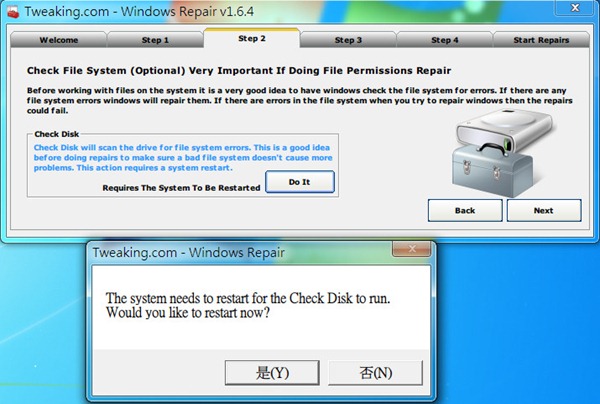
4.Step 2是磁盘检查工具,必须重启来使用,一般是不需要,我们也略过他,按Next。
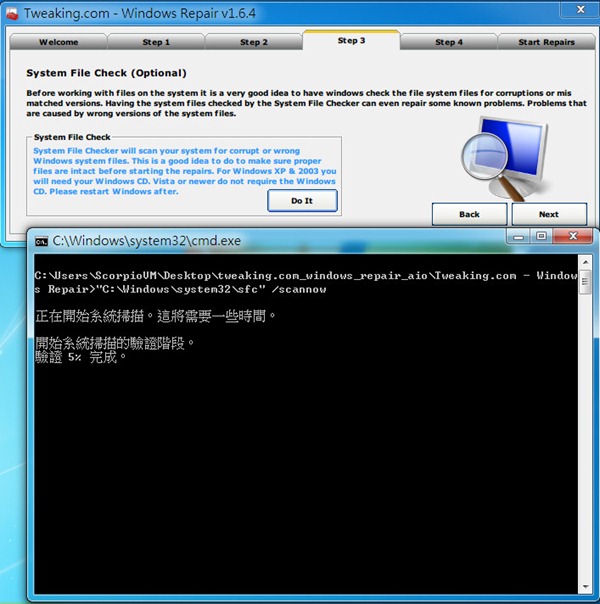
5.Step 3是用来扫描系统档案,如果你系统出现问题这倒是可以扫描看看,按下「Do It」即可。
6.Step 4是系统还原点建立及还原,而Erunt的备份及还原是另外第三方的工具,请自行选择,如果不做任何备份动作请按Next。
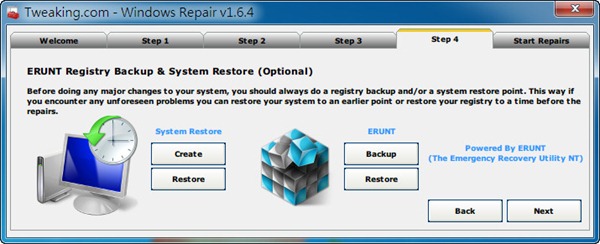
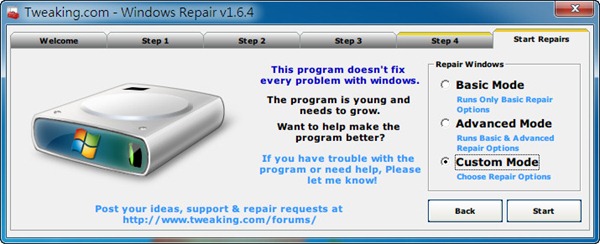
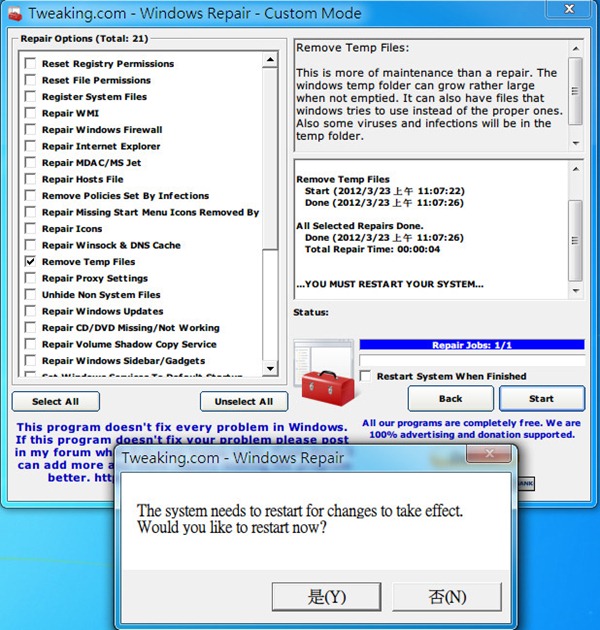
7.最重要的还是最后一个「Start Repairs」,一共有三种模式,基本(Basic Mode)、进阶(Advanced Mode),不过既然是要修复就还是选择自定义模式(Custom Mode)选择需要修复的东西。
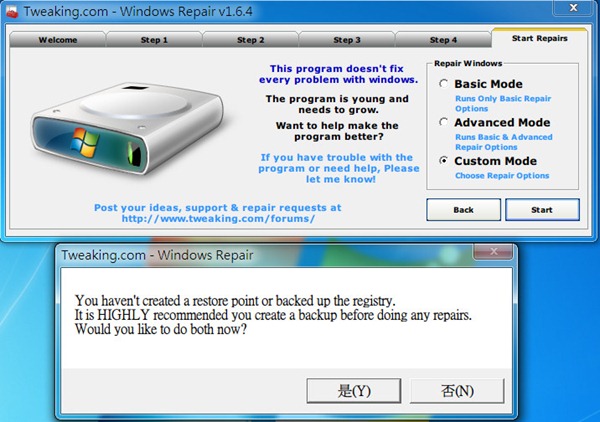
8.按下Start后会跳出一个提醒视窗,这是告诉你还没有建立系统还原点,是否要建立,一般来说是建立比较好,不过如果你已经是死马当活马医的囧境下,就不用建立了,直接修复吧。
9.可以修复的项目非常多,阿汤就不多做解释,请尝试用Google翻译,看不懂的再留言发问吧,勾好要修复的项目后,就按下Start,如果你不知道要选哪个,「原则」上全选修复也不会有什么问题。
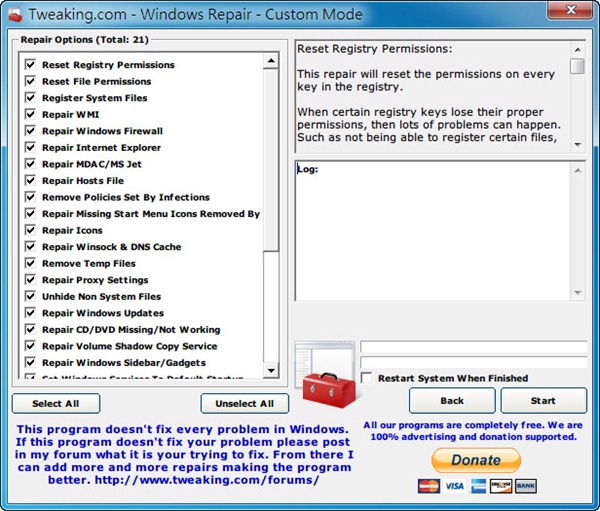
10.修复完成后会需要重开机,开机完后再试看看你想修复的项目有没有正常了,如果正常就恭喜啰。
各位小伙伴们,看完上面的精彩内容,都清楚windows repair的详细使用操作方法了吧!
相关文章:
1. Fedora输入法切换快捷键怎么更改?2. Win11怎么打开夜间模式?Win11打开夜间模式操作方法3. Win11系统盘有恶意插件怎么进行彻底清理?4. Kylin(麒麟系统) 同时挂载USB闪存盘和移动硬盘的方法及注意事项5. Win10如何生成文件夹清单?Win10提取文件夹下所有文件清单的技巧6. Win11正式版怎么更新?Win11正式版更新方法7. uos截图保存在哪? UOS设置截图图片保存位置的技巧8. xp系统iso镜像怎么安装?xp系统iso镜像下载安装步骤图解教程9. Fedora系统怎么开启夜灯? Linux使用夜灯的技巧10. Linux怎么清屏? Fedora终端复位清屏的两种方法
 网公网安备
网公网安备