文章详情页
Win10系统中更改账户用户名具体操作流程
浏览:88日期:2022-12-23 17:28:48
你们的电脑是使用什么系统呢?今天为你们讲解的是Win10系统,那么你们晓得Win10系统中如何更改账户用户名吗?在此教程中就为你们呈现了Win10系统中更改账户用户名的具体操作流程。

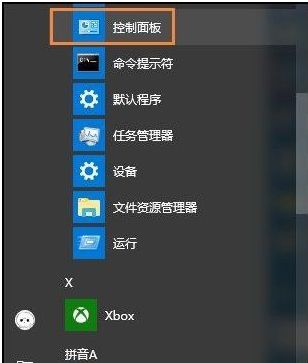
1、在Win10系统中点击开始菜单,选择进入控制面板。
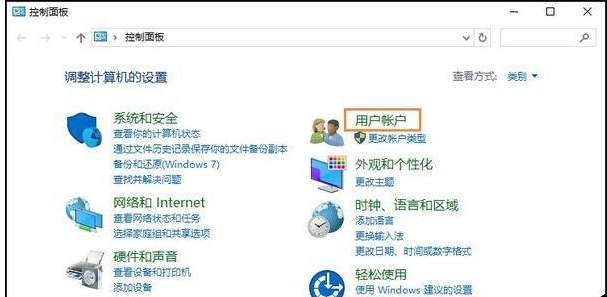
2、然后点击“用户帐户”选项。
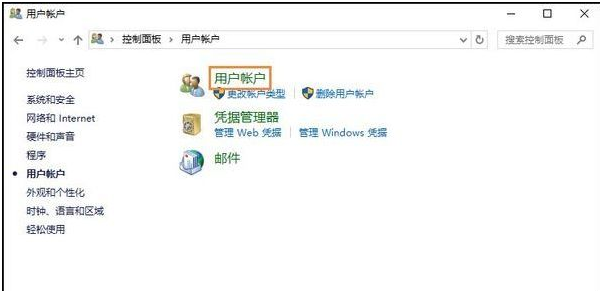
3、接着点击“用户帐户”选项。
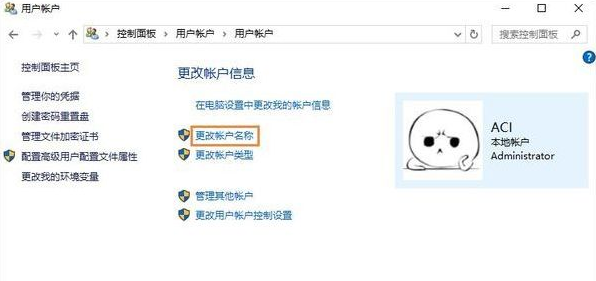
4、在用户帐户中,我们可以看到有一项名为“更改帐户名称”的选项,没错点击它。
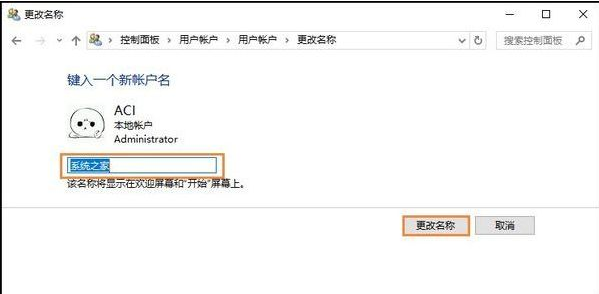
5、输入一个新帐户名,然后点击“更改名称”按钮,最后重启一下Win10系统,我们更改帐户名称的工作就完成了。
按照上文呈现的Win10系统中更改账户用户名的具体操作流程,你们自己也赶紧去更改吧!
相关文章:
1. Win10重装系统提示激活该如何操作?2. Win10电脑主题怎么自定义?Win10主题设置方法3. 你的主板支持升级Win11吗?各大厂商公布兼容Win11主板汇总4. 重装系统如何保留正版Win10和Office软件?5. Win11如何禁用资源管理器历史搜索?Win11禁用资源管理器历史搜索的方法6. 苹果macbookpro安装win11操作步骤教程7. 怎么通过电子邮件接收Win11的最新消息?通过邮件接收Win11消息的方法8. Win11总是黑屏白屏怎么办? Win11使用浏览器或其它软件卡黑屏白屏的解决办法9. Win11任务栏卡死重启也没有用怎么办?解决Win11任务栏卡死问题10. 苹果 macOS 13 Ventura 开发者预览版 Beta 11今日推送
排行榜
 网公网安备
网公网安备