文章详情页
win10中取消登陆密码具体操作方法
浏览:57日期:2022-12-23 17:07:35
很多的伙伴们都在使用win10,不过你们晓得win10中如何将登陆密码取消呢?在此就为你们呈现了win10中取消登陆密码的具体操作方法。

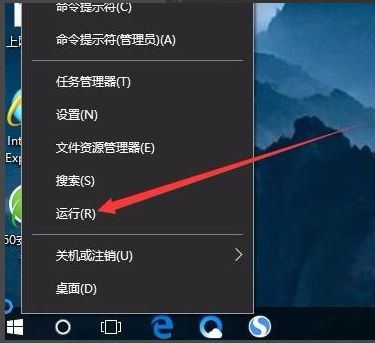
1.首先进入win10系统桌面,鼠标右键桌面左下角的开始按钮,在弹出的菜单中选择运行选项打开,进入下一步。
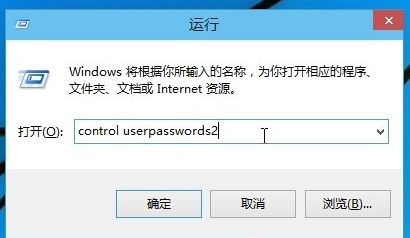
2.在出现的运行窗口中输入Control Userpasswords2,点击确定按钮,进入下一步。
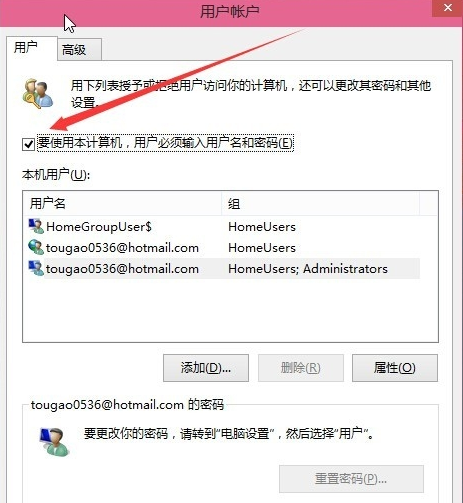
3.在出现的用户账户界面中将“要使用本计算机,用户必须输入用户名和密码”前面的勾去除,然后点击应用按钮,进入下一步。
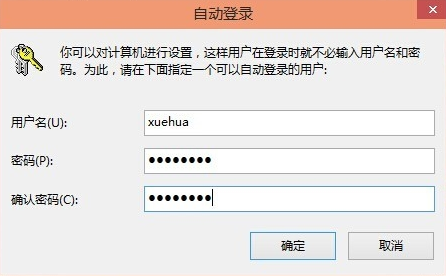
4.接着会出现一个自动登录的选项,输入您的电脑用户名和密码,点击确定即可。
5.重启电脑,这时您就会发现无需输入登录密码也能直接进入系统了。

根据上文呈现的win10中取消登陆密码的具体操作方法,你们自己也赶紧去取消吧!
相关文章:
排行榜
 网公网安备
网公网安备