文章详情页
在Win10系统中开启Guest账户详细步骤
浏览:25日期:2022-12-23 15:55:58
如果你还不清楚在Win10系统中如何开启Guest账户呢,就来下文学习在Win10系统中开启Guest账户的详细步骤,希望可以帮助到大家。

方法一
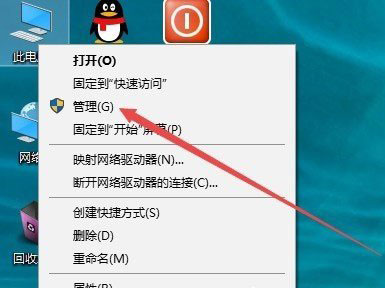
1、右键点击桌面上的“此电脑”图标,在弹出菜单中选择“管理”菜单项;
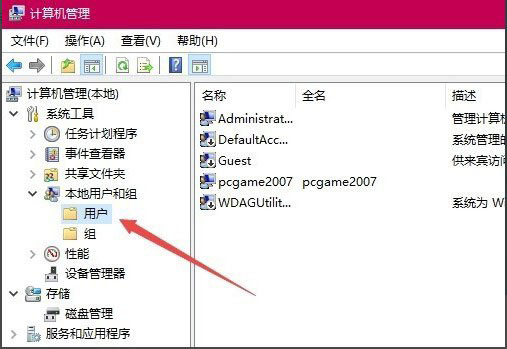
2、在打开的计算机管理窗口中,点击左侧边栏的“计算机管理/系统工具/本地用户和组/用户”菜单项;
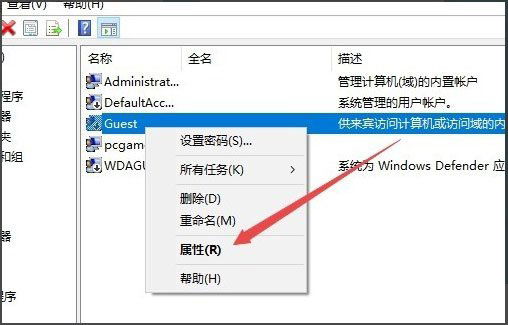
3、这时在右侧窗口中可以找到Guest账户,右键点击该帐户名称,然后在弹出菜单中选择“属性”菜单项;
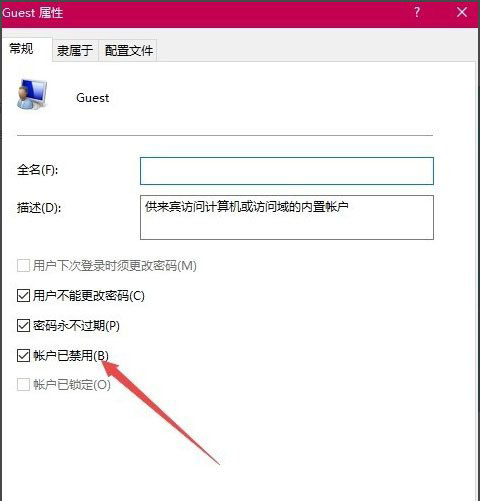
4、在打开的系统属性窗口中,点击去掉“帐户已禁用”前面的复选,最后点击确定按钮,重新启动一下计算机即可,看一下Guest帐户是否可以正常登录。
方法二
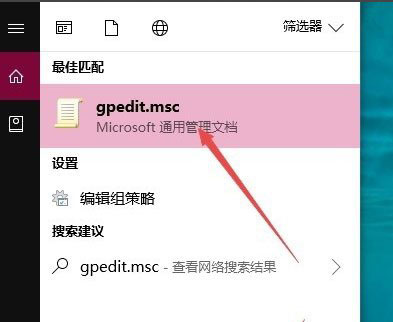
1、如果还是不可以登录Guest账户的话,再点击桌面左下角的搜索图标,然后在弹出的搜索框中输入关键词gpedit.msc进行搜索,在搜索结果中点击gpedit.msc菜单项;
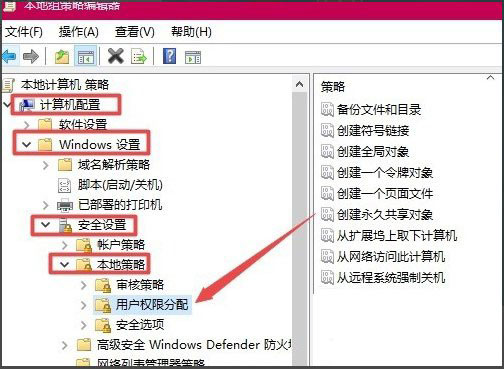
2、这时会打开本地组策略编辑器窗口,依次点击左侧边栏的“计算机配置/Windows设置/安全设置/本地策略/用户权限分配”菜单项;
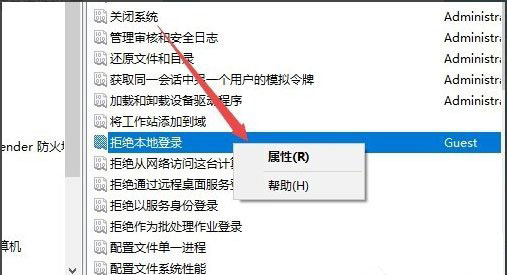
3、在右侧窗口中找到“拒绝本地登录”菜单项,然后右键点击该项,在弹出菜单中选择“属性”菜单项;
4、在打开的属性窗口中,在用户登录中选中Guest,然后点击下面的“删除”按钮,最后点击确定按钮即可。
上面就是小编为大家带来的在Win10系统中开启Guest账户的详细步骤,希望对大家能够有所帮助哦。
相关文章:
排行榜
 网公网安备
网公网安备