win7系统中出现共享文件提示没有权限使用网络资源具体处理方法
在使用win7系统的时候,会遇见共享文件提示没有权限使用网络资源的情况,该怎么处理呢?在此就分享了win7系统中出现共享文件提示没有权限使用网络资源的具体处理方法。

1、默认情况下,Windows的本地安全设置要求进行网络访问的用户全部采用来宾方式。同时,在Windows XP安全策略的用户权利指派中又禁止Guest用户通过网络访问系统。这样两条相互矛盾的安全策略导致了网内其他用户无法通过网络访问使用Windows的计算机。你可采用以下方法解决。如图所示:

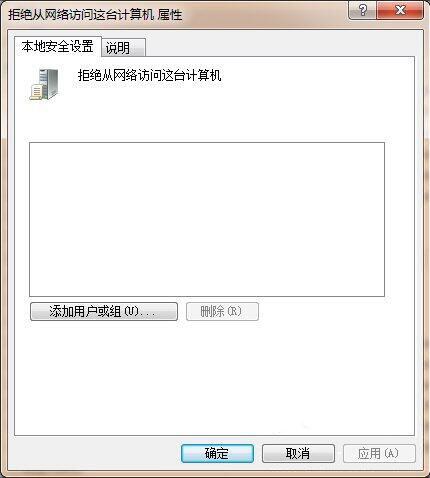
2、解除对Guest账号的限制 点击“开始→运行”,在“运行”对话框中输入“GPEDIT.MSC”,打开组策略编辑器,依次选择“计算机配置→Windows设置→安全设置→本地策略→用户权利指派”,双击“拒绝从网络访问这台计算机”策略,删除里面的“GUEST”账号。这样其他用户就能够用Guest账号通过网络访问使用Windows系统的计算机了。如图所示:
3、更改网络访问模式 打开组策略编辑器,依次选择“计算机配置→Windows设置→安全设置→本地策略→安全选项”,双击“网络访问:本地账号的共享和安全模式”策略,将默认设置“仅来宾?本地用户以来宾身份验证”,更改为“经典:本地用户以自己的身份验证”。如图所示:
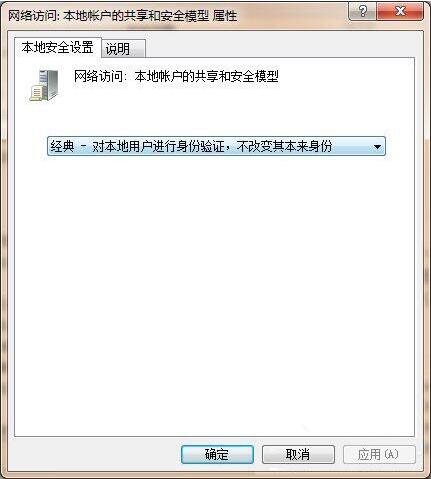
4、现在,当其他用户通过网络访问使用Windows XP的计算机时,就可以用自己“身份”进行登录了(前提是Windows中已有这个账号并且口令是正确的)。如图所示:
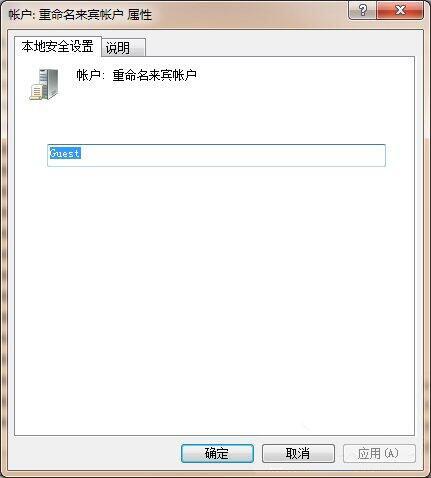
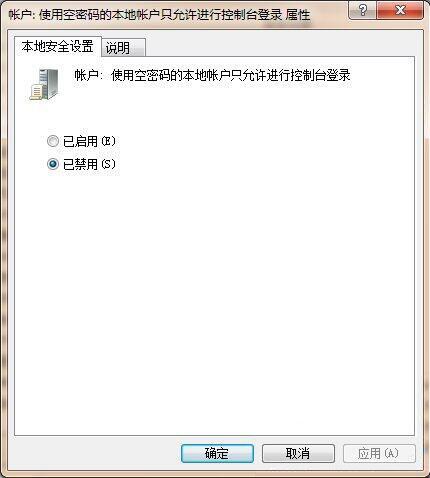
5、将 安全选项中 的 使用空密码的本地账户只允许控制台登录 改为已禁用。原来在“安全选项”中有一个“账户:使用空白密码的本地账户只允许进行控制台登录”策略默认是启用的,根据Windows安全策略中拒绝优先的原则,密码为空的用户通过网络访问使用Windows的计算机时便会被禁止。我们只要将这个策略停用即可解决问题。如图所示:
按照上文呈现的win7系统中出现共享文件提示没有权限使用网络资源的具体处理方法,你们自己也赶紧去试试吧!
相关文章:
1. win11电脑关机鼠标灯还亮怎么解决? win11关机后鼠标灯还亮解决方法2. Centos7安装完毕后无法联网显示Server not found如何解决?3. Solaris10.0下挂载光驱4. Fedora怎么设置主菜单快捷键? Fedora快捷键的设置方法5. Win10重装系统提示激活该如何操作?6. deepin20桌面图标样式怎么修改? deepin更换图标主题的技巧7. Win11正式版怎么更新?Win11正式版更新方法8. uos怎么设置键盘布局和属性? UOS汉语键盘布局的设置技巧9. 老电脑怎么装win11系统?老电脑一键升级Win11系统教程10. Win11虚拟内存不足怎么解决?Win11增加虚拟内存的方法

 网公网安备
网公网安备