文章详情页
Windows10系统中将推动程序GWX删除的具体操作方法
浏览:116日期:2022-12-22 16:49:48
很多用户的电脑都在使用Windows10系统,不过你们了解Windows10系统中的推动程序GWX怎么删除吗?在此就带来了Windows10系统中将推动程序GWX删除的具体操作方法。
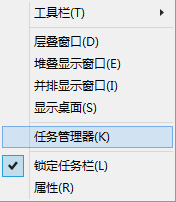
1、你可能在你桌面的右下角看到Windows的标志。不要管它,现在把鼠标移动到桌面底部的“任务栏”,然后“右键”,选择“任务管理器”;
2、然后在“后台进程”,找到“GWX”。(它的图标和桌面右下角的图标是一样的)。

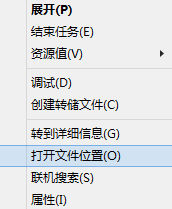
3、然后鼠标在“GWX”上,“右键”,选择“打开文件位置(D)”。
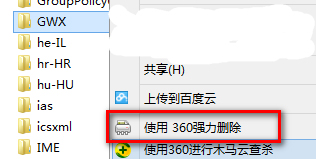
4、打开文件路径后,“后退”,锁定“GWX”这个文件夹。
5、“右键”选择用杀毒软件强力删除。(这里你可以使用各种方法删除,但是由于系统要求必须拥有“TrustedInstalled ”权限,建议使用自己的杀毒软件强力卸载方便)
依照上文呈现的Windows10系统中将推动程序GWX删除的具体操作方法,伙伴们自己也赶快去删除吧!
以上就是小编为大家带来的Windows10系统中将推动程序GWX删除的具体操作方法全部内容,更多相关资讯尽在好吧啦网!
标签:
Windows系统
相关文章:
1. 如何用ghost备份系统?ghost备份系统步骤图解教程2. 电脑开机软件自动启动怎么关闭 win7/win10快速关闭开机自启软件3. Centos7安装部署免费confluence wiki(知识库)详细操作步骤4. Win11关机一直重启怎么办?Win11关机不断重启解决方法5. Win11怎么显示隐藏的文件?Win11显示隐藏文件的方法6. 在VB.NET中如何快速访问注册表的技巧 代码7. Win11电脑下载的文件被自动删除怎么办?8. Win10如何关闭实时保护?Win10实时保护关闭的方法9. U盘装Win11提示windows无法安装到这个磁盘选中的磁盘采用GPT分区形式解决方法10. Win11安装助手安装的是正式版系统吗
排行榜
 网公网安备
网公网安备