文章详情页
Win10中将Cortana关闭具体操作方法
浏览:137日期:2022-12-21 11:19:56
本期带来的教程内容是关于Win10的,你们晓得Win10中如何将Cortana关闭吗?在这里就分享了Win10中将Cortana关闭的具体操作方法。
1、打开资源管理器可以看到,Cortana小娜是自动开启运行的,即使手动结束进程还是会自动开启,如果要彻底关闭继续下一步;
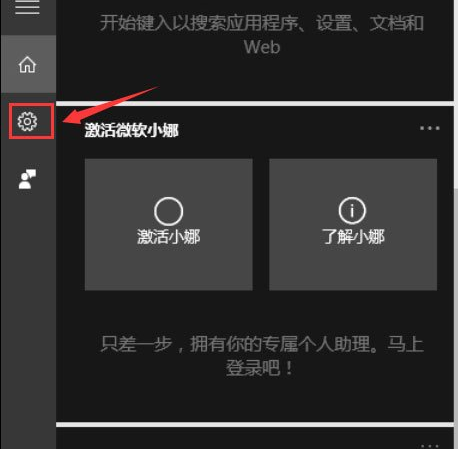
2、使用Win+S快捷键或者直接点击左下角小娜图标,打开Cortana界面,选择左侧的齿轮图标;
3、将“Cortana可以提供建议、想法、提醒、通知等”选项依次关闭,并将下面的两项也设置为“关”,红框中的一定要关闭;
4、点击上一步中的“管理Cortana在云中了解到的我的相关内容”,此时界面跳转至微软官网并提示登陆账号,登陆自己的微软账号;

5、将页面中“其他Cortana数据以及个性化语音、印刷和打字”选项清除,这样保存在云端的隐私数据就被清除掉了;
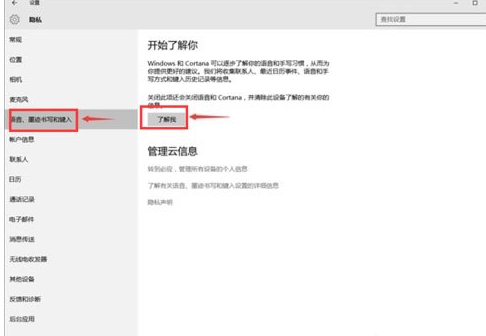
6、打开开始菜单→设置→隐私,找到“语音、墨迹书写和键入选项”,将“开始了解你”处关闭,这样Cortana就被彻底关闭啦。
按照上文呈现的Win10中将Cortana关闭的具体操作方法,你们自己也赶紧去试试吧!
相关文章:
1. Centos 7安装Rclone如何用命令同步国外网盘文件?2. 鼠标怎么设置为左手? deepin20左手鼠标设置方法3. 微软将于9月20日推送Win11 22H2新版本 变化较多4. Linux桌面背景怎么设置为图片拉伸显示?5. Win11系统tracert命令如何使用?Win11系统tracert命令使用教学6. 基于 Ubuntu 20.04 LTS,KDE neon 20221222 版本发布7. 2020 年 deepin 深度操作系统 V20 更新 附更新内容8. deepinv20 linux怎么修改文件后缀? Linux系统修改文件后缀名的技巧9. deepin20怎么使用画板打开图片? deepin画板打开图片的两种方法10. 微软称本周无Win11 Dev或Canary新预览版本推送!
排行榜

 网公网安备
网公网安备