文章详情页
win10中找到控制面板具体方法介绍
浏览:50日期:2022-12-21 10:27:33
很多的伙伴们都不知道win10中的控制面板在什么位置?今天在这里就带来了win10中找到控制面板的具体方法介绍。

方法一:右键点击左下角的开始菜单按钮,然后选择【控制面板】,熟悉的控制面板就回来了,而且还更好看了。

方法二:使用Win + X 快捷键,或者鼠标放在开始菜单,点击右键,就可以看到一个菜单窗口,而后选择“控制面板”即可。
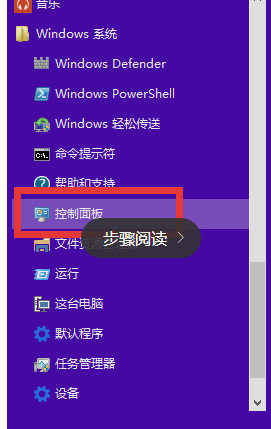
方法三:点击任务栏的搜索图标,或者在开始菜单中的搜索框中输入“控制面板”,即可看到“控制面板”程序,点击即可。
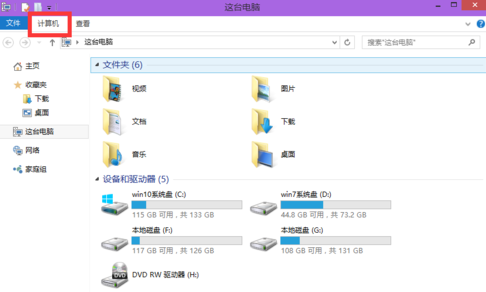
方法四:通过“运行”功能找到控制面板;点击 Ctrl + R,调出“运行”对话框,输入“Control”,点击确定,即可打开控制面板。
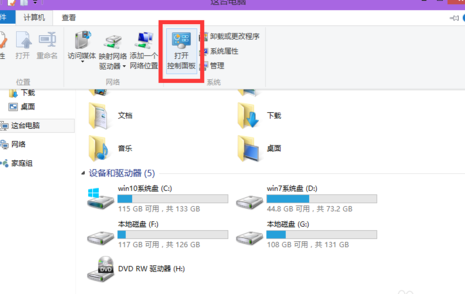
根据上文呈现的win10中找到控制面板的具体方法介绍,你们自己也赶紧去试试吧!
相关文章:
1. Linux桌面背景怎么设置为图片拉伸显示?2. rsync结合 inotfiy 实现实时备份的问题3. Win11系统tracert命令如何使用?Win11系统tracert命令使用教学4. deepin20怎么使用画板打开图片? deepin画板打开图片的两种方法5. 鼠标怎么设置为左手? deepin20左手鼠标设置方法6. 微软将于9月20日推送Win11 22H2新版本 变化较多7. 基于 Ubuntu 20.04 LTS,KDE neon 20221222 版本发布8. 微软称本周无Win11 Dev或Canary新预览版本推送!9. 2020 年 deepin 深度操作系统 V20 更新 附更新内容10. win10获累积更新KB5013942:修复IE文本崩溃问题
排行榜

 网公网安备
网公网安备