文章详情页
win10中调整屏幕亮度具体方法介绍
浏览:68日期:2022-12-21 09:19:25
很多的伙伴们都在使用win10,不过你们晓得win10中如何调整屏幕亮度吗?在这里就为大伙带来了win10中调整屏幕亮度的具体方法介绍。
方法一:
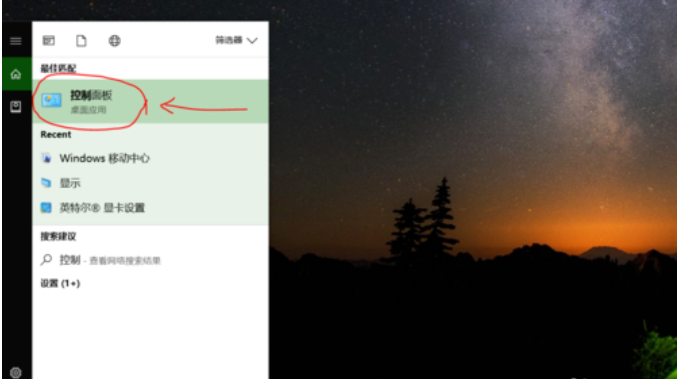
1,左下角点击搜索,输入控制面板
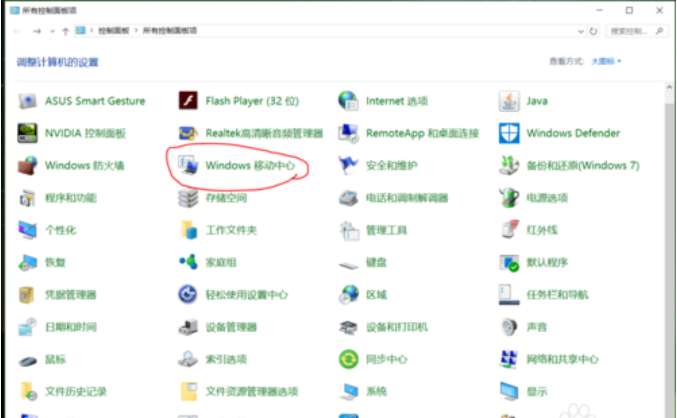
2,进入界面,选择 Windows移动中心
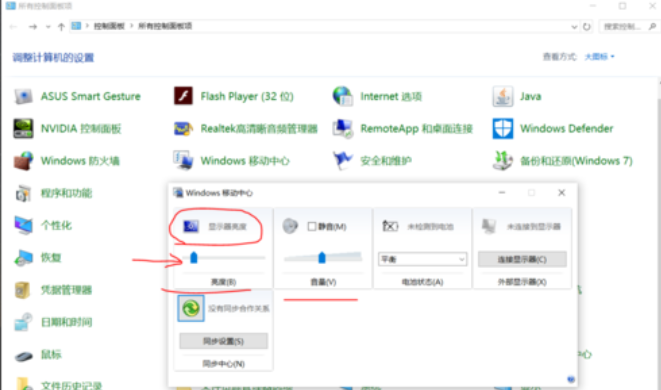
3,弹出窗口,选择显示器亮度,滑动调节亮度
方法二:
1,点击右下角的通知图标
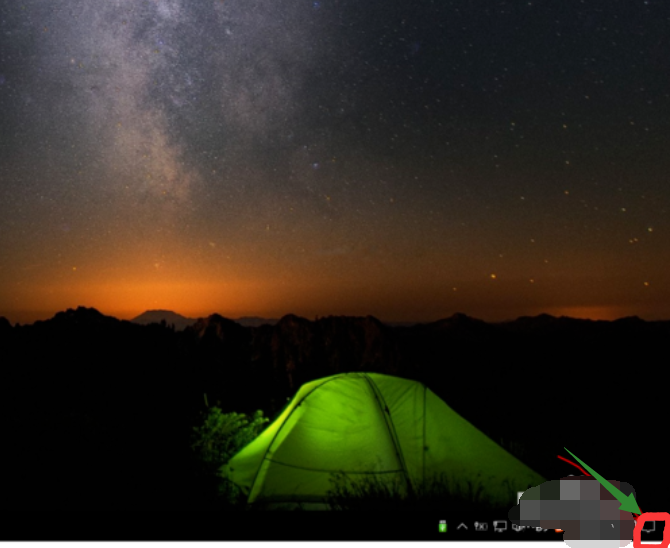
2,直接点击亮度标志,可以快捷调节亮度
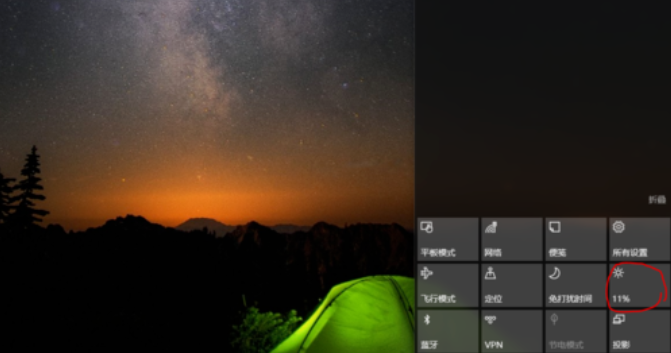
方法三:
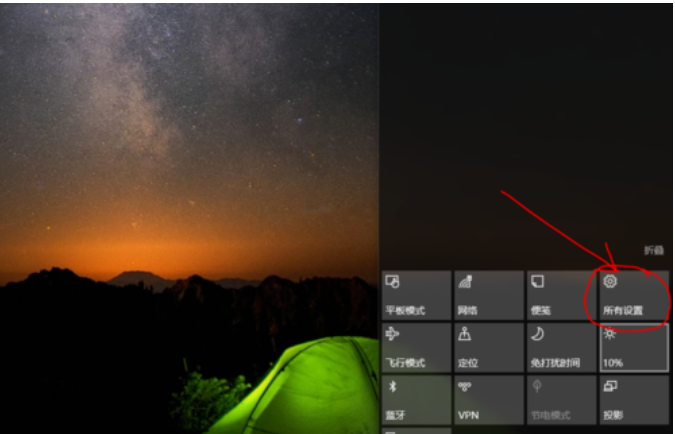
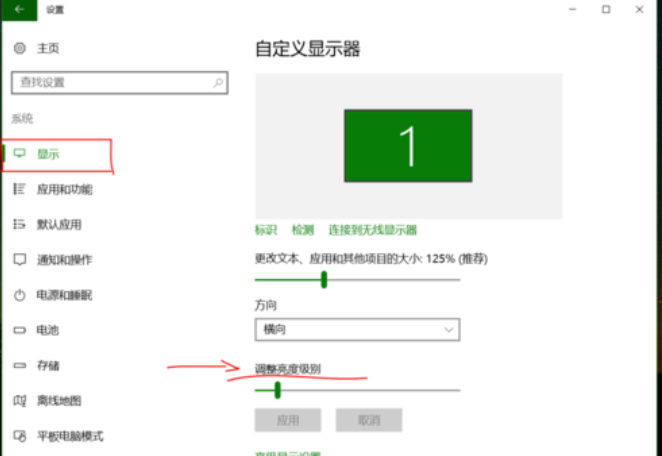
点击右下角通知图标,选择所有设置
选择系统
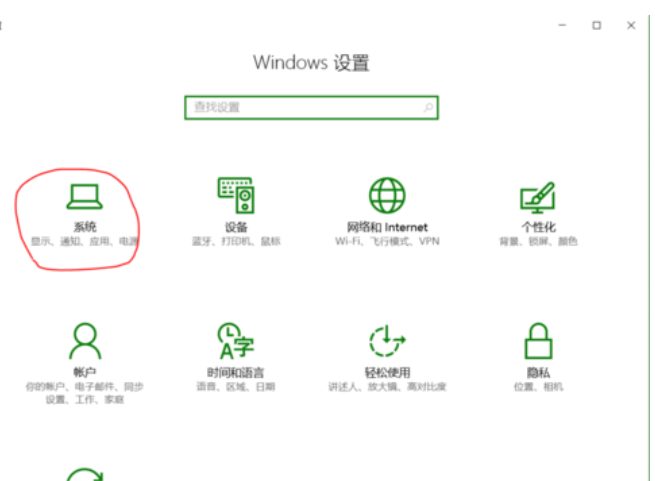
选择显示——调整亮度级别
根据上文呈现的win10中调整屏幕亮度的具体方法介绍,你们自己也赶紧去试试吧!
相关文章:
1. Win10系统注册表怎么修改主页?Win10系统注册表修改主页方法2. Win7共享打印机链接错误提示0x00000bcb怎么解决?3. Win11固态硬盘是什么格式?Win11固态硬盘格式详细介绍4. Win7显卡驱动程序已停止响应并且已恢复5. Win7笔记本电脑怎么关闭触摸板?6. 微软将于9月20日推送Win11 22H2新版本 变化较多7. Win10电脑0x00000bcb共享打印机无法连接怎么办?8. Win10自带虚拟机Hyper-V怎么打开?9. Win11控制面板在哪里?怎么打开Win11的控制面板?10. deepin20怎么使用画板打开图片? deepin画板打开图片的两种方法
排行榜

 网公网安备
网公网安备