文章详情页
win10出现操作中心开关呈灰色无法打开具体处理方法
浏览:55日期:2022-12-21 08:35:53
我们在使用win10的时候,会遇见操作中心开关呈灰色无法打开的情况,你们晓得怎么处理吗?在下文就带来了win10出现操作中心开关呈灰色无法打开的具体处理方法。
1,我们先来看一下设置窗口中操作中心的开关为灰色的,现在无法点击,无法打开。

2,右键点击开始按钮,在弹出菜单中选择运行菜单项

3,在打开的运行窗口中,输入命令gpedit.msc,然后点击确定按钮 打开本地组策略编辑器。

4,在本地组策略编辑器窗口中,我们依次点击用户配置/管理模板菜单项
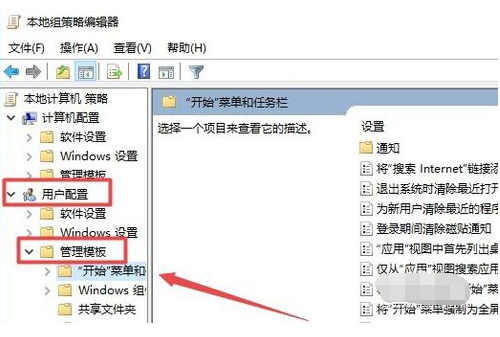
5,然后在右侧窗口中找到删除通知和操作中心一项

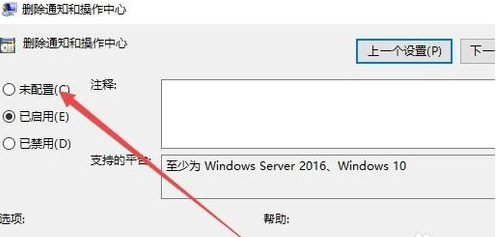
6,双击该项后打开其属性窗口,然后在窗口中选择未配置一项,最后点击确定按钮,关闭本地组策略编辑器窗口。
7,再次打开设置窗口,可以看到操作中心的开关可以选择并使用了。把其打开后,右下角的操作中心又出现了。

按照上文描述的win10出现操作中心开关呈灰色无法打开的具体处理方法,你们自己也赶紧去试试吧!
相关文章:
1. Win7如何更改启动盘?Win7更改启动盘的方法2. Win10电脑关机太慢怎么办?Win10电脑快速关机方法教程3. Debian11怎么查看虚拟内存使用情况? 查看进程占用虚拟内存技巧4. Win11 22000.176或22449.1000搜索栏搜索功能不可用解决方法5. UOS系统怎么进入开发者模式?6. solaris中有关 TCP/IP 配置的文件与命令7. deepin linux怎么直接拖拽文件到macosx虚拟机?8. Win10怎么永久关闭电脑桌面的广告弹窗?9. Win7怎么设置电脑休眠?Win7电脑的休眠设置在哪里10. Debian怎么锁定屏幕? Debian11 Mate怎么锁定电脑屏幕的技巧
排行榜
 网公网安备
网公网安备