文章详情页
Win10系统出现任务栏通知区域图标显示异常具体解决方法
浏览:98日期:2022-12-20 16:04:32
不少用户在使用Win10系统的时候,出现任务栏通知区域图标显示异常的情况,该怎么处理呢?在此就为大伙带来了Win10系统出现任务栏通知区域图标显示异常的具体解决方法。
1、首先在任务栏点击右键,选择设置→通知区域,点击“选择哪些图标显示在任务栏上”,看看是否有上述两类问题出现,如下图;
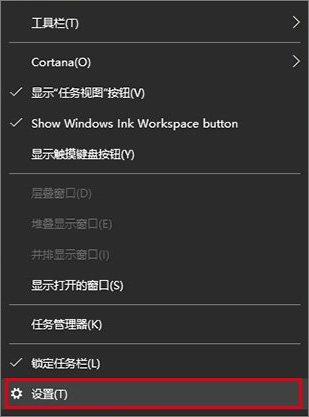
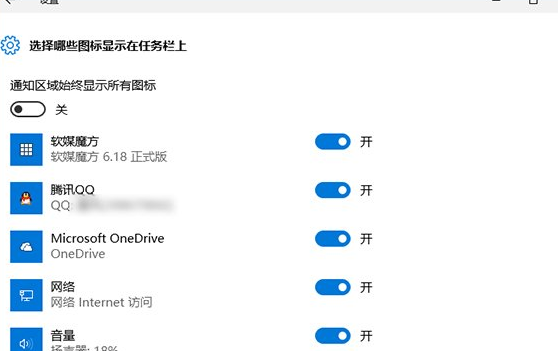
2、如果有异常,先打开任务管理器(右击任务栏→任务管理器)和注册表编辑器(在Cortana搜索栏输入regedit按回车进入)备用;
3、在注册表编辑器中定位到如下位置:
HKEY_CURRENT_USERSoftwareClassesLocal SettingsSoftwareMicrosoftWindowsCurrentVersionTrayNotify
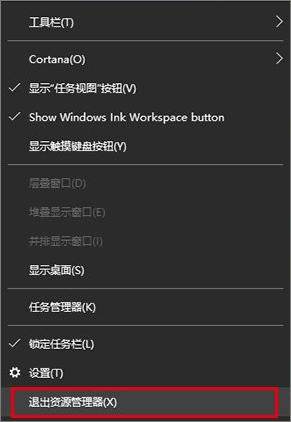
4、先按住Ctrl+Shift键,然后右键单击任务栏→退出资源管理器(也可在任务管理器找到Explorer.exe进程,并将其关闭),如下图;
5、在注册表编辑器中删除IconStreams和UserStartTime两个值(可按住Ctrl键然后分别点击两个值,就可以一并选中,然后在被选中的任意一个值上单击右键,选择“删除”);
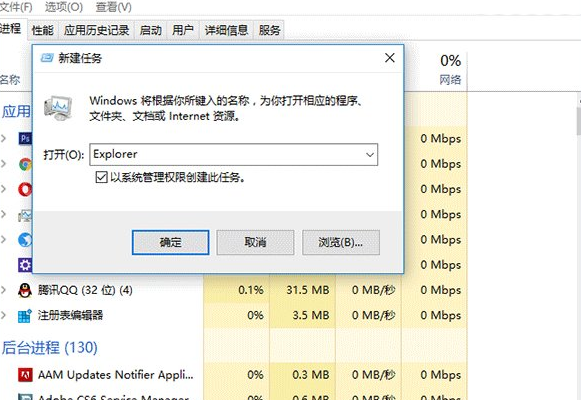
6、此时召唤出等候多时的任务管理器(如果刚才没打开,可按Ctrl+Shift+Del,点击任务管理器),点击文件→运行新任务,输入Explorer后点击“确定”运行即可(管理员权限可不勾选),如下图。
7、现在任务栏通知区域图标已重置,问题一般都可以解决。
按照上文分享的Win10系统出现任务栏通知区域图标显示异常的具体解决方法,你们自己也赶紧去试试吧!
相关文章:
1. Win11怎么删除小组件?win11中删除小组件的方法2. Win11 预览版25300怎么开启文件资源管理器图库隐藏功能?3. Win11玩不了红警怎么办?Win11玩不了红警的解决方法4. Win7系统文件损坏了怎么办?教你一招快速修复损坏系统文件5. Win10系统如何管理便签功能? Win10系统便签功能使用方法说明6. 2017这一年Windows10全球份额增幅不大 Windows7依然称霸7. Win7旗舰版查看无线网卡是否“支持的承载网络”的方法?8. Win10显示未安装任何音频输出设备怎么回事?9. Win10系统ie浏览器提示已停止工作怎么解决?两种有效简单解决方法分享10. Win10 ltsc企业版好不好?Win10 ltsc企业版的优缺点
排行榜
 网公网安备