文章详情页
Win7怎么录制电脑内部声音 Windows7电脑自身声音录音教程
浏览:229日期:2022-12-19 18:40:17
现在有很多用户常常需要将自己电脑内部发出的声音进行录音处理,针对每个电脑的操作系统不一,设置操作的方式也会不一样,那么今天小编就给大家讲讲当你是Windows7操作系统的时候,怎么样才能有效的将这个电脑自身声音给录制下来,好了,我们一起往下看教程吧!
1、第一步:在电脑右下角的喇叭图标上右击,选择录音设备将立体声混音设为默认设备。(如下图所示:)
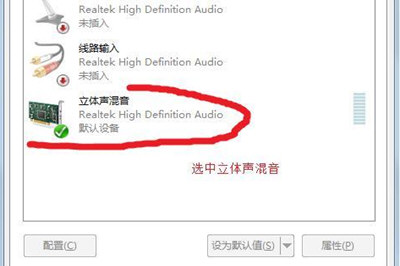
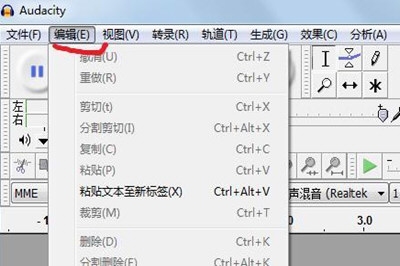
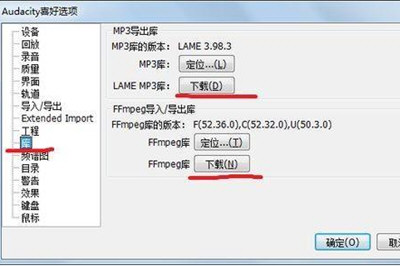
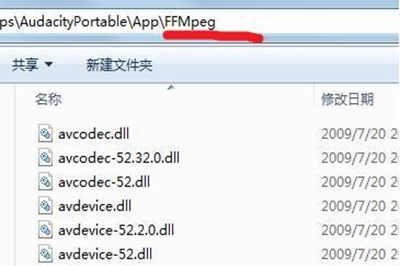
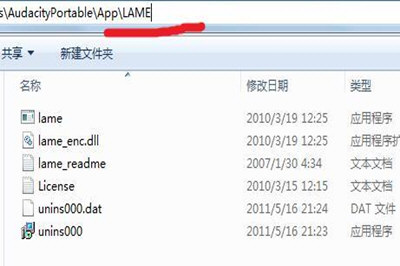
2、第二步:第一次使用audacity,需要下载一些dll文件,FFMpeg和LAME。点击编辑菜单,选择喜好点击左边的库,点击两个下载按钮,下载的2个exe文件(非常小,不到2M)安装后,你录制的音乐才能导出成mp3或wma了。(如下图所示:)
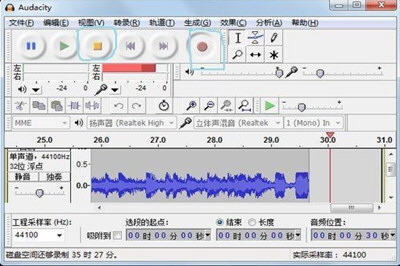
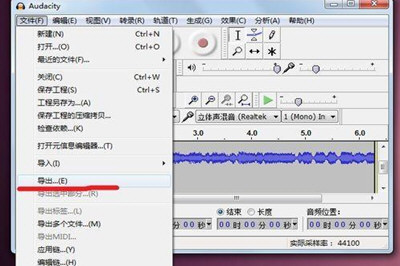
3、第三步:打开audacity,点击最右边的红色圆点开始录音,出现波形表示正在工作,点击黄色方块停止录音点击文件菜单,选择导出选择你要保存的文件格式,输入文件名保存即可。(如下图所示:)
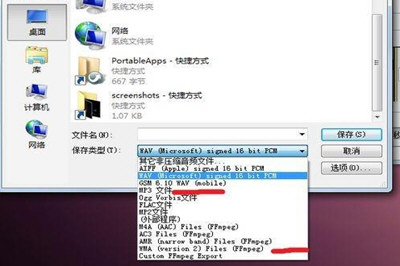
好了,以上就是小编为大家带来关于如何用录电脑内部声音软件在win7系统下录制电脑内部声音这个问题的全部内容介绍了,通过上面的几步操作讲解,相信你就可以轻松录制到电脑内部声音了,总得来说还是非常简单的,希望能帮助到你。
相关文章:
1. deepin20时间显示不准确怎么调整? deepin时间校正方法2. win10系统怎么设置鼠标指针在打字时隐藏? win10隐藏鼠标指针的方法3. Centos7安装部署免费confluence wiki(知识库)详细操作步骤4. deepin系统版本号怎么看? deepin系统查看系统版本信息的技巧5. 如何修复Xbox错误代码0x8007013d?Xbox错误代码0x8007013d的四种解决方法6. Linux网卡无法启动报错RTNETLINK answers: File exists怎么办?7. Ubuntu 20.04.2 发布,包括中国版的优麒麟8. deepin文件有个锁头怎么删除? deepin删除带锁头文件的技巧9. deepin20终端远程管理服务器的方法10. MAC怎么快速截图 mac快速截图的几种方法
排行榜

 网公网安备
网公网安备