文章详情页
win7电脑中将共享文件夹取消具体操作流程
浏览:87日期:2022-12-19 18:03:33
近几日有很多使用win7电脑的用户询问小编其中的共享文件夹如何取消?以下就分享了win7电脑中将共享文件夹取消的具体操作流程。

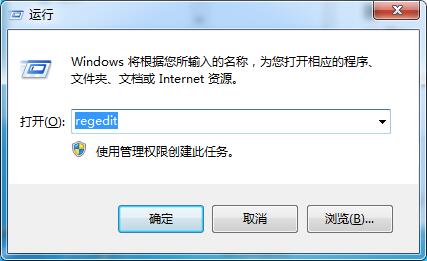
1、打开运行对话框输入“regedit”回车进入注册表编辑器;如图所示:
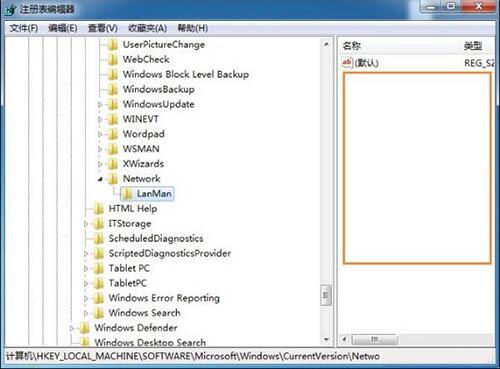
2、然后在打开的编辑器左侧中依次展开“HKEY_ LOCAL_MACHINESoftwareMicrosoftWindowsCurrentVersionNetworkLan Man”项;
3、然后在右侧就可以看到所有访问过的共享文件夹列表,鼠标右击你要删除的共享文件夹即可删除。如图所示:
按照上文讲述的win7电脑中将共享文件夹取消的具体操作流程,你们自己也赶紧去试试吧!
相关文章:
排行榜
 网公网安备
网公网安备