文章详情页
win10更换固态硬盘假死具体操作步骤
浏览:64日期:2022-12-19 17:50:52
这篇教程主要讲解的内容是关于win10的,你们了解win10如何更换固态硬盘假死吗?今日在此就为你们分享了win10更换固态硬盘假死的具体操作步骤。

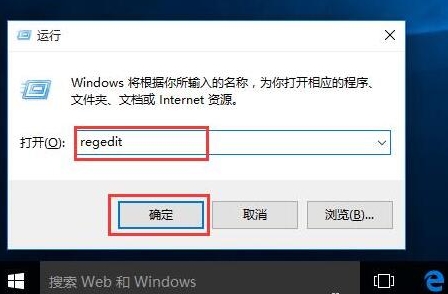
1、点击开始——运行——输入regedit点击确定,打开注册表编辑器。如图所示:
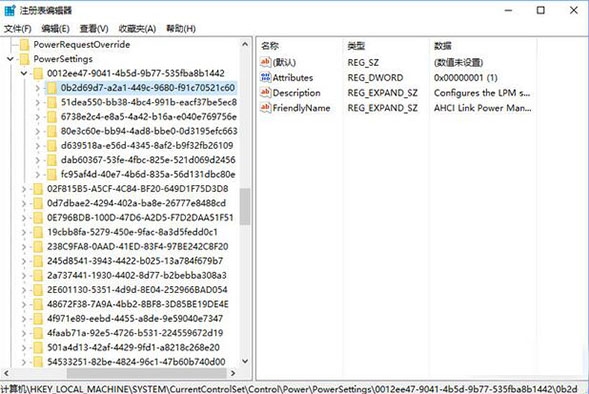
2、在注册表左侧依次打开:HKEY_Local_MachineSYSTEMCurrentControlSetControlPowerPowerSettings012ee47-9041-4b5d-9b77-535fba8b1442b2d69d7-a2a1-449c-9680-f91c70521c60。如图所示:
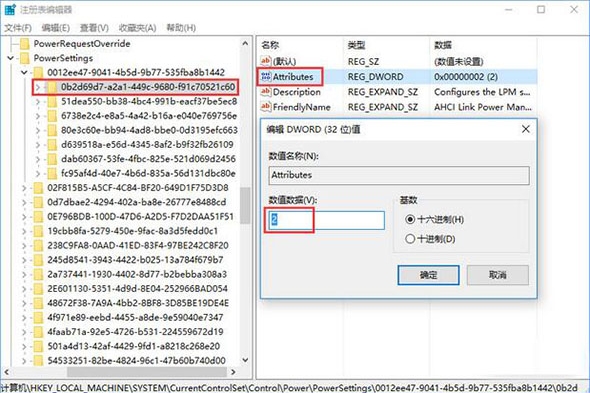
3、在窗口右侧双击打开“attributes”,将其数值数据从1改为2点击确定。如图所示:
4、接着在注册表依次展开:HKEY_Local_MachineSYSTEMCurrentControlSetControlPowerPowerSettings012ee47-9041-4b5d-9b77-535fba8b1442dab60367-53fe-4fbc-825e-521d069d2456 ;
5、在窗口右侧双击打开“attributes”,将其数值数据修改为2即可;
6、点击开始菜单,点击“设置”;
7、依次点击【系统】——【电源和睡眠】——【其他电源设置】;
8、更改计划设置——更改高级电源设置。
根据上文为你们讲述的win10更换固态硬盘假死的具体操作步骤,你们是不是都学会更换的方法啦!
相关文章:
排行榜
 网公网安备
网公网安备