文章详情页
360升级助手升级win10系统详细操作
浏览:181日期:2022-12-19 13:41:45
本章节主要介绍了360升级助手升级win10系统的详细操作,还不清楚360升级助手升级win10系统的操作步骤的朋友就跟着小编学习一下吧,希望对你们有所帮助。
运行360 升级助手
1.安装最新版本安全卫士后,打开安全卫士,点击主界面右下角的“更多”图标。

2.打开下图界面,中间位置即可看到:360 Windows 10 升级助手
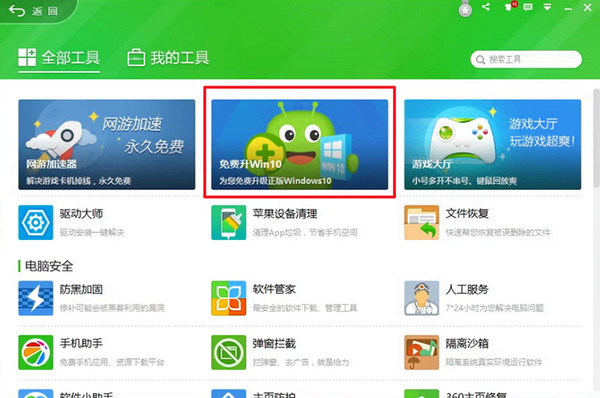
3.点击即可运行。首先会看到“许可协议”界面。如图所示:
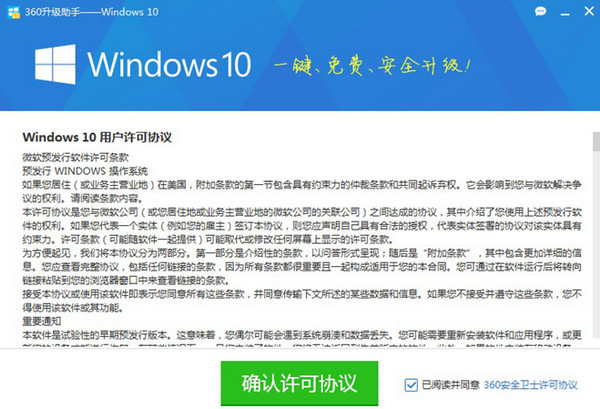
4.点击“确认许可协议”,升级助手 程序,会开始对您电脑进行全方位检测。包括
a. 应用软件是否兼容Windows 10 系统
b. 硬件(CPU,显卡,网卡,硬盘,内存)是否兼容 Windows 10
c. 系统环境是否满足Windows 10 的要求(如:用户账号,系统盘是否存在坏道)
d. 其他可能存在风险,导致升级失败的关键项目。
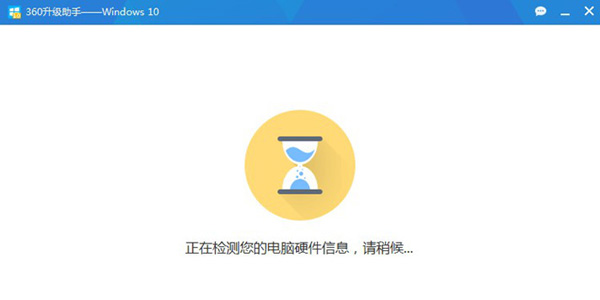
检测结果会在3~5分钟内展示,您会看到两种情况:
A.您当前电脑软硬件配置不兼容新的Windows 10 操作系统。如图所示:
官方针对每个标红的错误提示,都为您提供了详细解释说明,以及一部分您可以自己操作的处理方案。如果您在这个步骤遇到红色错误提示。
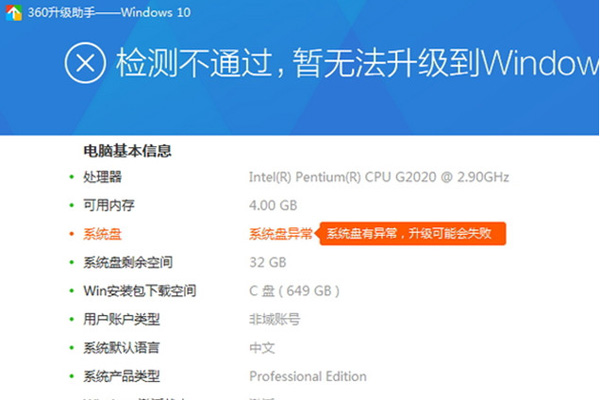
B.对于大部分电脑,您都会看到如下图片,那么恭喜您,您当前电脑通过了环境检测,大部分软硬件都兼容 Windows 10,可以升级。
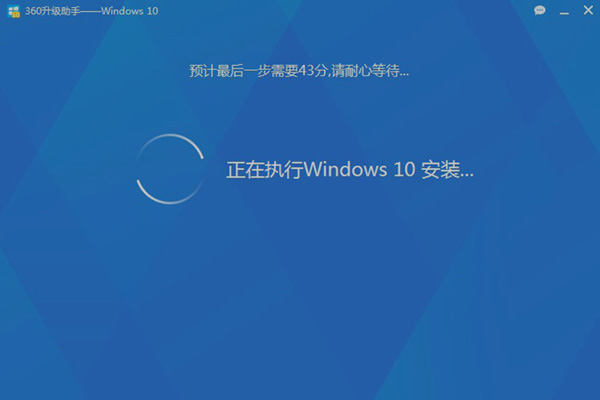
5.Windows 10 系统安装时间依据网络速度和硬件整体水平,时间在 60 ~120 分钟不等。您可以挑选自己方便的时间再次运行升级助手,点击“立即升级”。
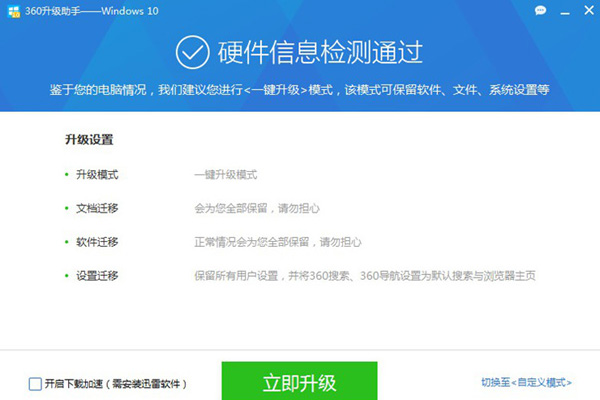
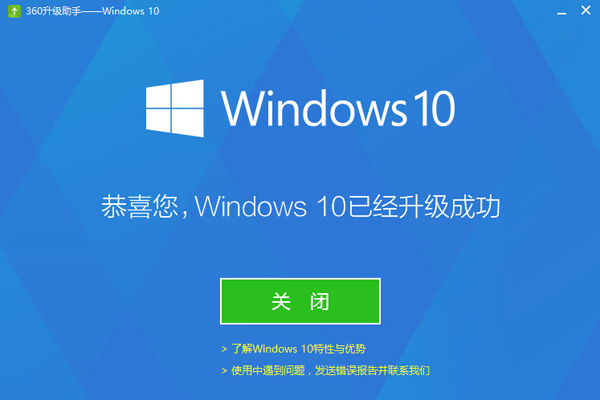
6.点击“立即升级”,软件会自动开始为您联网升级。
上面就是小编为大家带来的360升级助手升级win10系统的详细操作教程,希望对大家能够有所帮助哦。
相关文章:
1. 更新Windows11进度条不动怎么办?更新Windows11进度条不动解决方法2. Win11预览体验计划报错怎么办?Win11预览体验计划报错的解决方法3. win XP系统的电脑无法连接苹果手机怎么解决4. Win7开机出现explore.exe错误怎么回事?5. 统信UOS系统怎么禁止窗口特效? 统信关闭窗口特效的技巧6. Win10无法访问192.168怎么办?Windows无法访问192.168解决教程7. Win11怎么备份系统?Win11系统备份方法8. Linux怎么清屏? Fedora终端复位清屏的两种方法9. 微软Win10系统升级助手怎么用?微软Win10升级工具在哪里下载?10. Win11系统打印机脱机状态怎么办?Win11系统打印机脱机工作怎么恢复?
排行榜

 网公网安备