文章详情页
win7系统中添加俄语输入法的具体操作步骤
浏览:156日期:2022-12-19 08:54:01
说到win7系统相信不少的用户们都在使用,那么你们了解win7系统中如何添加俄语输入法呢?今天在这里就为大伙带来了win7系统中添加俄语输入法的具体操作步骤。

1、点击“开始”-“控制面板”;
2、在控制面板界面找到“区域和语言”,点击打开;
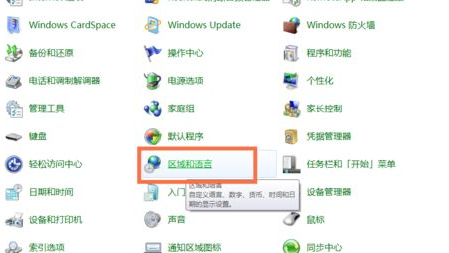
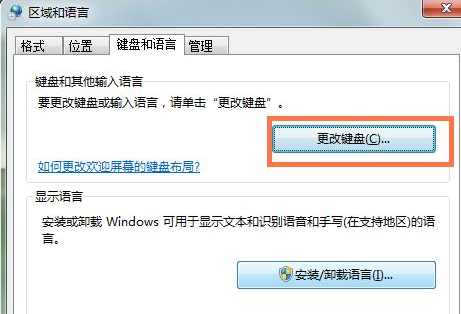
3、在区域和语言界面,点击上方“键盘和语言”;在键盘和语言页面点击“更改键盘”;
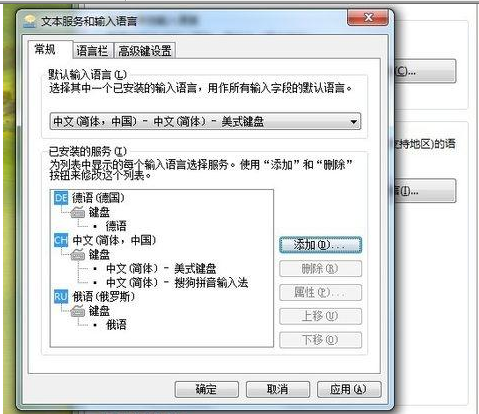
4、在更改键盘弹出的“文本服务和输入语言”对话框中,在“常规”选项下。点击“添加”,在列表框中选择自己所要添加的语言,然后点击右边确定;
5、完成之后在已安装的服务中就可以看到已经添加了俄语键盘;使用时正常调用使用即可;
按照上文描述的win7系统中添加俄语输入法的具体操作步骤,你们自己也赶紧去试试吧!
以上就是小编为大家带来的win7系统中添加俄语输入法的具体操作步骤全部内容,更多相关资讯尽在好吧啦网!
相关文章:
排行榜
 网公网安备
网公网安备